
Label-komponenten kan brukes til å legge til tekstfelter i ulike moduler i BxMobile. Dette krever oppsett i Client UI og SQL Integration i BxAdmin.
Innhold- 1. Client UI
- 2. SQL Integration
- 3. BxMobile
- 4. Ekstra
- 5. Utnytte eksisterende felter
- 6. Plassering og bredde i BxMobile
- 7. Andre komponenter
1. Client UI
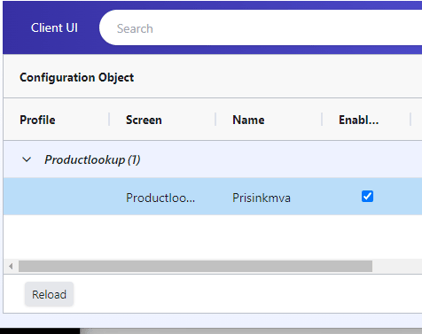
Gå til Client UI i BxAdmin, og trykk på Add for å legge til. Fyll ut riktig Screen-navn (se oversikt her). I dette eksempelet er Screen-navnet Productlookup. Skriv deretter inn navnet på feltet. Trykk på Confirm når du er ferdig.

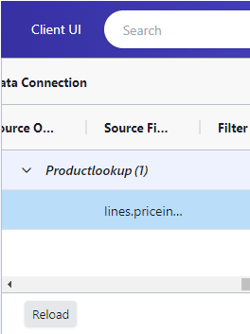
Når feltet er lagt til, kan du justere de øvrige kolonnene. Fyll ut Y-pos med ønsket verdi, for eksempel 8 for å plassere feltet under prisfeltet som allerede finnes i Varer-modulen. Hvis feltet henter informasjon fra en varelinje eller ordrelinje, skriver du prefikset lines. foran feltnavnet i Source Field. For en hodeverdi som skal vises i ordrehodefelter i Plukk- eller Mottak-modulen, skal du ikke legge til prefiks. Du kan også velge hvilken profil feltet skal tilhøre hvis du har flere profiler og ikke alle skal ha feltet.
| Screen | Fylles ut automatisk når du legger til feltet, men kan justeres ved behov. I dette eksempelet er Productlookup riktig |
| Name | Navnet på Client UI-feltet. I dette eksempelet er Prisinkmva |
| Enabled | true – fylles ut automatisk når du oppretter feltet. Du kan slå det av eller på etter behov |
| Source Field | lines.priceincmva – bruk priceincmva som kolonnenavn i SQL-spørringen |
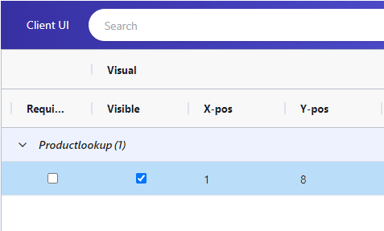
| Visible | Har ingen effekt i BxMobile (brukes bare i BxWebManager). Bruk Enabled for å slå feltet av eller på i BxMobile. |
| X-pos | 1 |
| Y-pos | 8 |
| Width | Valgfritt. Angir hvor mange kolonner feltet strekker seg over. Se punkt 6, Plassering og bredde i BxMobile. |
| Height | Vanligvis ikke relevant for label-komponenten |
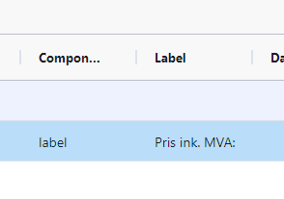
| Component Type | label |
| Font / Bold | Valgfritt. Font angir skriftstørrelsen på verdien, og Bold gjør teksten fet. |
| Label | Pris ink. MVA (overskriften som vises foran verdien) |
2. SQL Integration
Dette feltet henter informasjon fra en varelinje, så du må legge det til i Products-spørringen. I eksempelet multipliserer du det eksisterende prisfeltet med 1.25 for å legge til 25 % MVA. Bruk samme kolonnenavn i spørringen som i Source Field. Kjør spørringen for å kontrollere resultatet, og lagre den når den fungerer som forventet. Husk å legge til samme SQL-verdi i de andre profilene der feltet skal brukes. 
3. BxMobile
Når du har konfigurert oppsettet i BxAdmin og hentet innstillingene og dataene til BxMobile, vises feltet omtrent slik. Utseendet avhenger av oppløsningen på enhetens skjerm.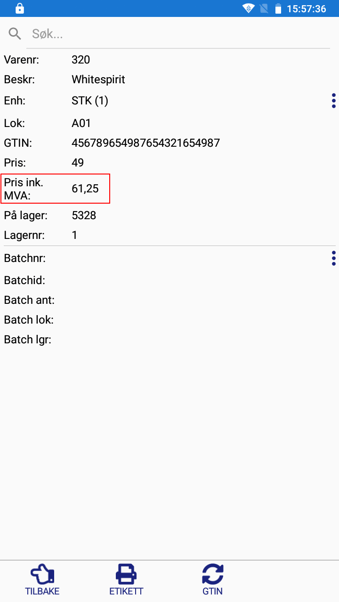
Dette er alt du trenger for å legge til et enkelt informasjonsfelt på ett av infobildene i modulene i BxMobile.
4. Ekstra
Hvis du trenger et ekstra informasjonsfelt i ordrelinjeoversikten, for eksempel i Plukk- eller Mottak-modulen, følger du vanligvis samme fremgangsmåte som i punktene over. Da vises feltet som en enkel tekstlinje under eller over eksisterende felter i ordrelinjeoversikten, som vist i skjermbilde 1. Standardbredden er 1 hvis du ikke endrer den. Plassering og bredde i slike skjermbilder er forklart i punkt 6 Plassering og bredde i BxMobile. Hvis teksten er for lang, vises den over to linjer. Hvis teksten ikke får plass på to linjer, brytes den videre.
Vær oppmerksom på at feltnavnet som vises på skjermbildet (i Label-kolonnen i Client UI), ikke bør være mye lengre enn 3–4 tegn, fordi det ikke er plass til flere.
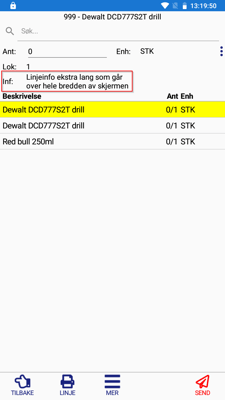
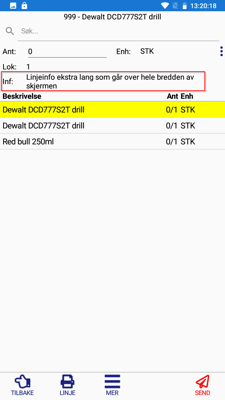
Hvis du ikke endrer bredden i Width-kolonnen i Client UI-oppsettet, ser feltet ut som i skjermbilde 1. Hvis du setter Width til 2 eller 3, ser det ut som i skjermbilde 2 og 3. X-pos er 1, og Y-pos er 4. Width-verdiene er henholdsvis tom/1, 2 og 3. 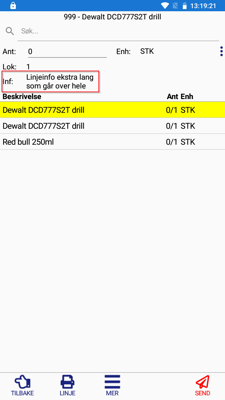

5. Utnytte eksisterende felter
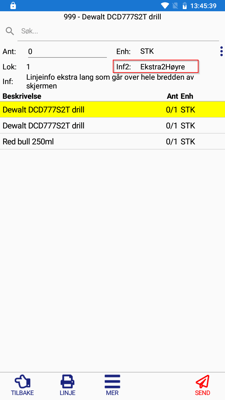
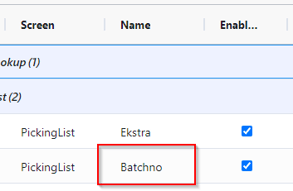
I noen tilfeller kan du ønske å plassere ekstra felter til høyre for felter som allerede finnes, for eksempel til høyre for «Lok:»-feltet. Da må du bruke plassen til et eksisterende standardfelt. Finn først ut hvilke standardfelter som vises på skjermbildet, og hva de heter, fordi du overtar plasseringen ved å bruke feltnavnet. I Name-kolonnen i Client UI fyller du ut riktig navn. Navnet skiller mellom store og små bokstaver (for eksempel Batchno, ikke batchno). Du kan vanligvis bruke Units og Batchno. Før du overtar plassen til Units, må du skjule feltet i Client Profile-oppsettet (showunit = false). Batchno er ikke aktivert som standard, så det brukes ofte, med mindre varene har et batchoppsett. Hvis du kombinerer batchoppsett med et ekstra felt, må du vanligvis opprette egne felter i stedet for å overta et eksisterende felt.
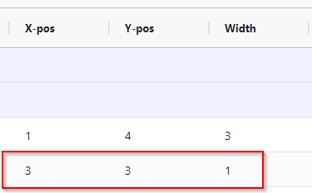
I dette eksempelet er Batch-feltet tilgjengelig på Y-pos = 3 og X-pos = 3, med Width = 1.
6. Plassering og bredde i BxMobile
Det som står her gjelder alle Client UI-komponenter som legges i et skjermbilde i BxMobile (label, entry, numericentry, editor, datepicker, combobox, lookupcombobox, barcodelabel og link), ikke bare label.
6.1 Rutenett med fire kolonner
Skjermbilder med detaljer øverst (for eksempel PickingList, Goodsreceipt, StockCount, Delivery og Location) har et rutenett med fire kolonner: overskrift | verdi | overskrift | verdi.
- X-pos er kolonnen verdien legges i. Overskriften (Label) legges automatisk i kolonnen til venstre. X-pos 1 gir feltet på venstre halvdel og X-pos 3 på høyre halvdel. X-pos 2 legger overskriften i en verdikolonne og ser som regel ikke bra ut.
- Y-pos er raden. Feltet settes inn som en ny rad på denne plassen, og eksisterende rader fra og med Y-pos flyttes ned.
- Width er hvor mange kolonner verdien strekker seg over. Blank eller 1 gir bare verdikolonnen. Med X-pos 1 og Width 3 fyller verdien kolonne 1 til 3, altså helt ut til høyre kant.
- Height er hvor mange rader feltet strekker seg over. Brukes sjelden.
6.2 Lange verdier over hele bredden
Lange verdier, som batch-/serienummer eller GUID-er, brytes over mange linjer hvis de bare får én verdikolonne. Sett Width til 3 (med X-pos 1) for at verdien skal bruke hele bredden ved siden av overskriften. Eksempel for et batchfelt i Plukk:
| Screen | PickingList |
| Component Type | label |
| Source Field | lines.<feltnavn fra spørringen> |
| X-pos | 1 |
| Y-pos | Ønsket rad, f.eks. 4 |
| Width | 3 |
6.3 Bredde på overskrifter
Overskriftskolonnene har fast bredde (standardverdi 50). Hvis en overskrift blir kuttet, kan du bruke en kortere tekst i Label eller øke bredden med innstillingen overviewheaderwidth under Configuration → Client Profiles. Area angir rutinen, for eksempel pickinglist, receivelist, stockcount, delivery eller location. Innstillingen gjelder alle overskriftene i hovedskjermbildet for rutinen, både standardfelter og Client UI-felter.
Noen underskjermbilder har egne innstillinger under samme rutine: batchoverviewheaderwidth (batchbilder), locationoverviewheaderwidth (lokasjonsbildet i Plukk), linesoverviewheaderwidth (linjer i Utlevering) og validationoverviewheaderwidth (validering).
6.4 Infobilder
I infobildene (for eksempel PickingInfo, GoodsreceiptInfo, OrderInfo, OrderLineInfo, PurchaseOrderInfo, PurchaseOrderLineInfo, StockCountLineInfo, StockTransferInfo, LabelsInfo, PickingShipment, Customer, Contact og ShipmentAddress) vises feltene under hverandre, med overskriften til venstre. Her styrer bare Y-pos rekkefølgen. X-pos og Width har ingen effekt.
6.5 Ta over eksisterende felter
Hvis Name samsvarer med navnet på et standardfelt på skjermbildet (for eksempel Batchno eller Unit, se punkt 5), legges det ikke til en ny rad. Client UI-feltet overtar plassen til standardfeltet på angitt X-pos og Y-pos. Standardfeltet og overskriften til venstre skjules.
7. Andre komponenter
For mer informasjon om andre typer komponenter, se: