---
title: Client UI komponent - entry, numericentry og editor
description: Hvordan sette opp entry, numericentry og editor komponentene i Client UI
---
[Gå til innhold](https://kb.bxsoftware.no/hjelp/client-ui-komponent-entry#main-content)
- [Norsk – Norge](https://kb.bxsoftware.no/hjelp/client-ui-komponent-entry)
- [English](https://kb.bxsoftware.no/en/hjelp/client-ui-komponent-entry-og-numericentry)
Norsk – Norge
Vis undermeny for oversettelser
[](https://www.bxlogistics.no/)
- [Henvendelser](https://kb.bxsoftware.no/tickets)
- [Selvhjelp](https://kb.bxsoftware.no/hjelp)
- [Logg ut](https://kb.bxsoftware.no/_hcms/mem/logout)
Åpne hovednavigasjon
Lukk hovednavigasjon
- [Henvendelser](https://kb.bxsoftware.no/tickets)
- [Selvhjelp](https://kb.bxsoftware.no/hjelp)
- [Logg ut](https://kb.bxsoftware.no/_hcms/mem/logout)
- - [Norsk – Norge](https://kb.bxsoftware.no/hjelp/client-ui-komponent-entry)
- [English](https://kb.bxsoftware.no/en/hjelp/client-ui-komponent-entry-og-numericentry)
Norsk – Norge
Vis undermeny for oversettelser
Hvordan kan vi hjelpe deg?
- Det finnes ingen forslag fordi søkefeltet er tomt.
1. [Selvhjelp](https://kb.bxsoftware.no/hjelp?hsLang=no-no)
2. [Teknisk Dokumentasjon](https://kb.bxsoftware.no/hjelp/teknisk-dokumentasjon?hsLang=no-no)
3. [BxAdmin - Client UI](https://kb.bxsoftware.no/hjelp/teknisk-dokumentasjon?hsLang=no-no#bxadmin-client-ui)
# Client UI komponent - entry, numericentry og editor
## Hvordan sette opp entry, numericentry og editor komponentene i Client UI
Entry-, numericentry- og editor-komponentene kan brukes til å legge til skrivefelter i ulike moduler i BxMobile. Dette brukes ofte for å legge til informasjon i en ordre i ERP-systemet. Du må konfigurere Client UI og Export to ERP, og noen ganger også SQL Integration.
**Innhold**
- [1. Client UI](https://kb.bxsoftware.no/hjelp/client-ui-komponent-entry#clientui)
- [2. Export to ERP](https://kb.bxsoftware.no/hjelp/client-ui-komponent-entry#exporttoerp)
- [3. SQL Integration (valgfritt)](https://kb.bxsoftware.no/hjelp/client-ui-komponent-entry#sqlintegration)
- [4. BxMobile](https://kb.bxsoftware.no/hjelp/client-ui-komponent-entry#bxmobile)
- [5. Plassering og bredde](https://kb.bxsoftware.no/hjelp/client-ui-komponent-entry#plassering-og-bredde)
- [6. Andre komponenter](https://kb.bxsoftware.no/hjelp/client-ui-komponent-entry#andre-komponenter)
### **1. Client UI**
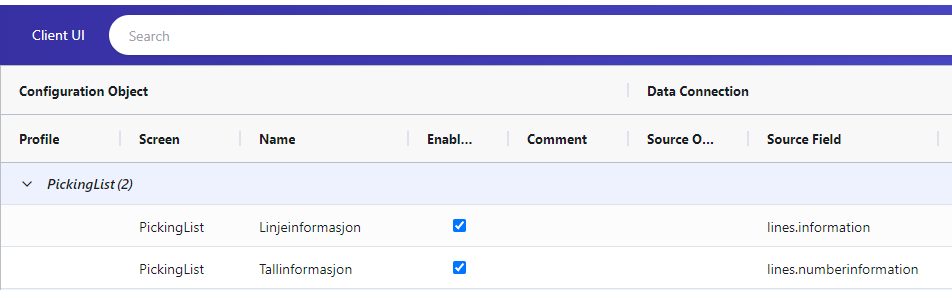
Gå til Client UI i BxAdmin, og trykk på Add for å legge til. Fyll ut riktig Screen-navn (se **[oversikt her](https://kb.bxsoftware.no/hjelp/client-ui-felt-oversikt?hsLang=no-no)**). I dette eksempelet er Screen-navnet PickingList. Skriv deretter inn navnet på feltet. Trykk på Confirm når du er ferdig.

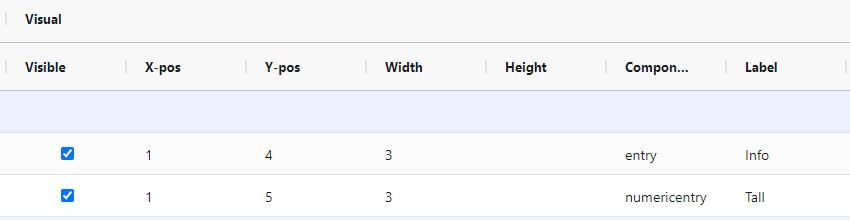
Når feltet er lagt til, kan du justere de øvrige kolonnene. Fyll ut Y-pos med ønsket verdi, for eksempel 4 for å plassere feltet under de eksisterende feltene i Plukk-modulen. Hvis feltet skal hente eller sende informasjon fra en varelinje eller ordrelinje, skriver du prefikset **lines.** foran feltnavnet i Source Field. For en hodeverdi som skal vises i ordrehodefelter i Plukk- eller Mottak-modulen, skal du ikke legge til prefiks. Du kan også velge hvilken profil feltet skal tilhøre hvis du har flere profiler og ikke alle skal ha feltet.
| **Screen** | Fylles ut automatisk når du legger til feltet, men kan justeres ved behov. I dette eksempelet er **PickingList** og **PickingMenu** riktige. |
| --- | --- |
| **Name** | Navn på Client UI-feltene. I dette eksempelet bruker du **Linje** og **Tallinfo**. |
| **Enabled** | true – fylles ut automatisk når du oppretter feltet. Du kan slå det av eller på etter behov |
| **Source Field** | **information** og **numberinformation** er feltene du henter informasjon fra i dette tilfellet. |
| **Visible** | Har ingen effekt i BxMobile (brukes bare i BxWebManager). Bruk **Enabled** for å slå feltet av eller på i BxMobile. |
| **X-pos** | **1** – plasserer feltet på venstre halvdel av skjermbildet. Overskriften plasseres automatisk til venstre for feltet. |
| **Y-pos** | **4** og **5** – plasserer feltene på henholdsvis rad 4 og 5 i skjermbildet. |
| **Width** | **3** – antall kolonner feltet strekker seg over. Med X-pos 1 og Width 3 går feltet helt ut til høyre kant. |
| **Height** | Ikke relevant |
| **Tab Index** | Valgfritt. Angir rekkefølgen feltet får fokus i når du trykker Enter eller skanner. Skriv inn 1, 2, 3 og videre. |
| **Component Type** | **entry**, **numericentry** eller **editor** |
| **Label** | **Info** og **Tall** i dette tilfellet, Velg en kort tekst som passer innenfor kolonnebredden. |
### **2. Export to ERP**
I seksjonen Export to ERP velger du eksportoppsettet for modulen du konfigurerer. I dette eksempelet er det PickingList Create, som er satt opp mot Visma Net. Feltene under Destination kan derfor ha andre navn hvis du bruker et annet ERP-system. Legg merke til prefikset **lines.** i Source Field; det må samsvare med Client UI-oppsettet. Du kan aktivere Ignore Zero for å unngå å sende en verdi når feltet ikke er fylt ut.

### **3. SQL Integration (valgfritt)**
Du trenger ikke å konfigurere SQL Integration for å hente data hvis feltene bare skal legge til informasjon på en ordre fra BxMobile. Hopp over dette steget hvis det ikke er relevant.
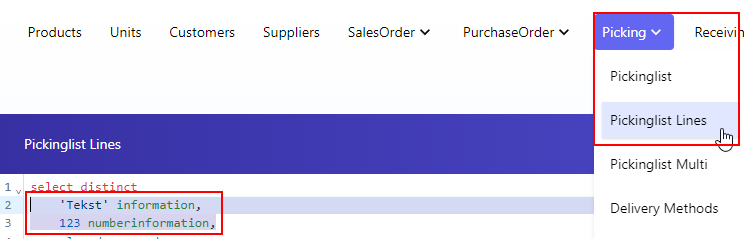
Feltene Info og Tall er lagt til i ordrelinje-spørringen som henholdsvis information og numberinformation. I eksempelet er verdien information hardkodet direkte i spørringen. I praksis henter du ønsket verdi fra et felt i stedet.
### **4. BxMobile**
Når du har konfigurert BxAdmin og hentet innstillingene og dataene til BxMobile, vises feltene omtrent slik. Hvilke data du må hente, avhenger av modulen.
 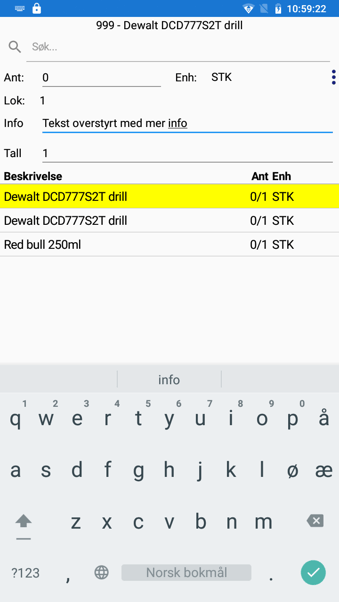
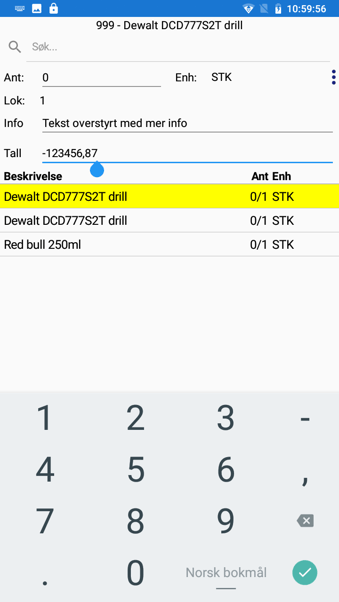
En positiv Tab Index-verdi angir rekkefølgen feltet får fokus når brukeren går mellom feltene. Verdier på 1, 2, 3 og videre angir rekkefølgen.
### **5. Plassering og bredde**
X-pos, Y-pos og Width fungerer likt for alle Client UI-komponenter i BxMobile. Se [Plassering og bredde i BxMobile](https://kb.bxsoftware.no/hjelp/client-ui-komponent-label?hsLang=no-no#plassering-og-bredde-i-bxmobile) i label-artikkelen for rutenettet med fire kolonner, felt over hele bredden, bredde på overskrifter (overviewheaderwidth) og infobilder.
- **numericentry** godtar bare tall.
- **editor** blir høyere jo mer tekst du skriver i infobildene (f.eks. PickingInfo og OrderInfo).
- I infobildene styrer bare Y-pos rekkefølgen. X-pos og Width har ingen effekt.
### **6. Andre komponenter**
For mer informasjon om andre Client UI-komponenter, se:
- [Label](https://kb.bxsoftware.no/hjelp/client-ui-komponent-label?hsLang=no-no)
- [Combobox](https://kb.bxsoftware.no/hjelp/client-ui-komponent-combobox?hsLang=no-no)
- [Column, numericcolumn, datecolumn og badgecolumn](https://kb.bxsoftware.no/hjelp/client-ui-komponent-column?hsLang=no-no)
- [Datepicker](https://kb.bxsoftware.no/hjelp/client-ui-komponent-datepicker?hsLang=no-no)
- [Barcodelabel og link](https://kb.bxsoftware.no/hjelp/client-ui-komponent-barcodelabel-og-link?hsLang=no-no)
- [Client UI felt-oversikt](https://kb.bxsoftware.no/hjelp/client-ui-felt-oversikt?hsLang=no-no)
- [Client UI-kolonner](https://kb.bxsoftware.no/hjelp/client-ui-kolonner?hsLang=no-no)
- [BxLogistics Installasjon](https://kb.bxsoftware.no/hjelp/bxlogistics-installasjon?hsLang=no-no#main-content)
- [BxEngine og BxSmartPrintPro](https://kb.bxsoftware.no/hjelp/bxlogistics-installasjon?hsLang=no-no#bxengine-og-bxsmartprintpro)
- [BxLogistics](https://kb.bxsoftware.no/hjelp/bxlogistics-installasjon?hsLang=no-no#bxlogistics)
- [ERP Integrasjoner og oppsett](https://kb.bxsoftware.no/hjelp/erp-integrasjoner-og-oppsett?hsLang=no-no#main-content)
- [Visma Business](https://kb.bxsoftware.no/hjelp/erp-integrasjoner-og-oppsett?hsLang=no-no#visma-business)
- [Business NXT](https://kb.bxsoftware.no/hjelp/erp-integrasjoner-og-oppsett?hsLang=no-no#business-nxt)
- [Tripletex](https://kb.bxsoftware.no/hjelp/erp-integrasjoner-og-oppsett?hsLang=no-no#tripletex)
- [Visma Net](https://kb.bxsoftware.no/hjelp/erp-integrasjoner-og-oppsett?hsLang=no-no#visma-net)
- [Xledger](https://kb.bxsoftware.no/hjelp/erp-integrasjoner-og-oppsett?hsLang=no-no#xledger)
- [Rackbeat](https://kb.bxsoftware.no/hjelp/erp-integrasjoner-og-oppsett?hsLang=no-no#rackbeat)
- [Fraktintegrasjoner](https://kb.bxsoftware.no/hjelp/fraktintegrasjoner?hsLang=no-no#main-content)
- [AxiaFrakt](https://kb.bxsoftware.no/hjelp/fraktintegrasjoner?hsLang=no-no#axiafrakt)
- [Logistra Cargonizer](https://kb.bxsoftware.no/hjelp/fraktintegrasjoner?hsLang=no-no#logistra-cargonizer)
- [ERP leveringsmetoder](https://kb.bxsoftware.no/hjelp/fraktintegrasjoner?hsLang=no-no#erp-leveringsmetoder)
- [nShift Shipment Server](https://kb.bxsoftware.no/hjelp/fraktintegrasjoner?hsLang=no-no#nshift-shipment-server)
- [nShift/Unifaun Online](https://kb.bxsoftware.no/hjelp/fraktintegrasjoner?hsLang=no-no#nshift-unifaun-online)
- [nShift/Consignor OnPrem](https://kb.bxsoftware.no/hjelp/fraktintegrasjoner?hsLang=no-no#nshift-consignor-onprem)
- [Brukermanualer BxMobile](https://kb.bxsoftware.no/hjelp/brukermanualer-bxmobile?hsLang=no-no#main-content)
- [Generelt](https://kb.bxsoftware.no/hjelp/brukermanualer-bxmobile?hsLang=no-no#generelt)
- [Introduksjon](https://kb.bxsoftware.no/hjelp/brukermanualer-bxmobile?hsLang=no-no#introduksjon)
- [Salg](https://kb.bxsoftware.no/hjelp/brukermanualer-bxmobile?hsLang=no-no#salg)
- [Varetelling](https://kb.bxsoftware.no/hjelp/brukermanualer-bxmobile?hsLang=no-no#varetelling)
- [Vareplukk](https://kb.bxsoftware.no/hjelp/brukermanualer-bxmobile?hsLang=no-no#vareplukk)
- [Fraktbestilling](https://kb.bxsoftware.no/hjelp/brukermanualer-bxmobile?hsLang=no-no#fraktbestilling)
- [Varemottak](https://kb.bxsoftware.no/hjelp/brukermanualer-bxmobile?hsLang=no-no#varemottak)
- [Vareflytting](https://kb.bxsoftware.no/hjelp/brukermanualer-bxmobile?hsLang=no-no#vareflytting)
- [Lageroverføring](https://kb.bxsoftware.no/hjelp/brukermanualer-bxmobile?hsLang=no-no#lageroverf%C3%B8ring)
- [Etiketter](https://kb.bxsoftware.no/hjelp/brukermanualer-bxmobile?hsLang=no-no#etiketter)
- [Utlevering](https://kb.bxsoftware.no/hjelp/brukermanualer-bxmobile?hsLang=no-no#utlevering)
- [Varer](https://kb.bxsoftware.no/hjelp/brukermanualer-bxmobile?hsLang=no-no#varer)
- [Innkjøp](https://kb.bxsoftware.no/hjelp/brukermanualer-bxmobile?hsLang=no-no#innkj%C3%B8p)
- [Plukk](https://kb.bxsoftware.no/hjelp/brukermanualer-bxmobile?hsLang=no-no#plukk)
- [Brukermanualer BxWebManager](https://kb.bxsoftware.no/hjelp/brukermanualer-bxwebmanager?hsLang=no-no#main-content)
- [General](https://kb.bxsoftware.no/hjelp/brukermanualer-bxwebmanager?hsLang=no-no#general)
- [Labels](https://kb.bxsoftware.no/hjelp/brukermanualer-bxwebmanager?hsLang=no-no#labels)
- [Teknisk Dokumentasjon](https://kb.bxsoftware.no/hjelp/teknisk-dokumentasjon?hsLang=no-no#main-content)
- [BxAdmin - Client UI](https://kb.bxsoftware.no/hjelp/teknisk-dokumentasjon?hsLang=no-no#bxadmin-client-ui)
- [BxSmartPrintPro](https://kb.bxsoftware.no/hjelp/teknisk-dokumentasjon?hsLang=no-no#bxsmartprintpro)
- [Plukk - Fraktbestilling](https://kb.bxsoftware.no/hjelp/teknisk-dokumentasjon?hsLang=no-no#plukk-fraktbestilling)
- [BxMobile](https://kb.bxsoftware.no/hjelp/teknisk-dokumentasjon?hsLang=no-no#bxmobile)
- [Infrastruktur](https://kb.bxsoftware.no/hjelp/teknisk-dokumentasjon?hsLang=no-no#infrastruktur)
- [Visma Global spesifikt](https://kb.bxsoftware.no/hjelp/teknisk-dokumentasjon?hsLang=no-no#visma-global-spesifikt)
- [Visma Business spesifikt](https://kb.bxsoftware.no/hjelp/teknisk-dokumentasjon?hsLang=no-no#visma-business-spesifikt)
- [VismaNet spesifikt](https://kb.bxsoftware.no/hjelp/teknisk-dokumentasjon?hsLang=no-no#vismanet-spesifikt)
- [BusinessNxt spesifikt](https://kb.bxsoftware.no/hjelp/teknisk-dokumentasjon?hsLang=no-no#businessnxt-spesifikt)
- [Varetelling](https://kb.bxsoftware.no/hjelp/varetelling?hsLang=no-no#main-content)
- [Tellemetoder](https://kb.bxsoftware.no/hjelp/varetelling?hsLang=no-no#tellemetoder)
- [Visma Net](https://kb.bxsoftware.no/hjelp/varetelling?hsLang=no-no#visma-net)
- [Business NXT](https://kb.bxsoftware.no/hjelp/varetelling?hsLang=no-no#business-nxt)
- [Tripletex](https://kb.bxsoftware.no/hjelp/varetelling?hsLang=no-no#tripletex)
- [Visma Business](https://kb.bxsoftware.no/hjelp/varetelling?hsLang=no-no#visma-business)
- [Visma Global](https://kb.bxsoftware.no/hjelp/varetelling?hsLang=no-no#visma-global)
- [Generelt](https://kb.bxsoftware.no/hjelp/varetelling?hsLang=no-no#generelt)
- [Logistikk](https://kb.bxsoftware.no/hjelp/logistikk?hsLang=no-no#main-content)
- [Lokasjon](https://kb.bxsoftware.no/hjelp/logistikk?hsLang=no-no#lokasjon)
- [Feilsøking](https://kb.bxsoftware.no/hjelp/feils%C3%B8king?hsLang=no-no#main-content)
- [Frakt](https://kb.bxsoftware.no/hjelp/feils%C3%B8king?hsLang=no-no#frakt)
- [Visma Net](https://kb.bxsoftware.no/hjelp/feils%C3%B8king?hsLang=no-no#visma-net)
- [BxMobile](https://kb.bxsoftware.no/hjelp/feils%C3%B8king?hsLang=no-no#bxmobile)
- [BxSmartPrintPro](https://kb.bxsoftware.no/hjelp/feils%C3%B8king?hsLang=no-no#bxsmartprintpro)
- [Visma Business](https://kb.bxsoftware.no/hjelp/feils%C3%B8king?hsLang=no-no#visma-business)
- [BxAdmin](https://kb.bxsoftware.no/hjelp/feils%C3%B8king?hsLang=no-no#bxadmin)
- [BxAPI](https://kb.bxsoftware.no/hjelp/bxapi?hsLang=no-no)
- [Videoarkiv](https://kb.bxsoftware.no/hjelp/videoarkiv?hsLang=no-no#main-content)
- [Salg](https://kb.bxsoftware.no/hjelp/videoarkiv?hsLang=no-no#salg)
- [Plukk](https://kb.bxsoftware.no/hjelp/videoarkiv?hsLang=no-no#plukk)
- [Lagertelling](https://kb.bxsoftware.no/hjelp/videoarkiv?hsLang=no-no#lagertelling)
- [Generelt](https://kb.bxsoftware.no/hjelp/videoarkiv?hsLang=no-no#generelt)
- [BxWebManager](https://kb.bxsoftware.no/hjelp/videoarkiv?hsLang=no-no#bxwebmanager)
[](https://www.bxlogistics.no/)
Karihaugveien 89, Oslo, Norway
[mailto:support@bxsoftware.no](mailto:support@bxsoftware.no)
Copyright © 2025, BxSoftware AS