
Datepicker kan brukes i BxMobile og BxWebManager for å legge til datofelter i ulike moduler. Det kan for eksempel være utløpsdato, opphentingsdato eller andre datoer som standardfunksjonene ikke dekker. Den valgte datoen kan også skrives ut på etiketter i begge klientene. Du må konfigurere Client UI, og hvis datoen skal sendes til ERP, også Export to ERP. Hvis du vil forhåndsutfylle feltet med en dato fra en ordre og fortsatt kunne endre den på terminalen, må du i tillegg konfigurere SQL Integration.
Innhold- 1. Client UI
- 2. Export to ERP
- 3. SQL Integration (valgfritt)
- 4. BxMobile
- 5. BxWebManager
- 6. Andre komponenter
1. Client UI
Gå til Client UI i BxAdmin, og trykk på Add for å legge til. Fyll ut riktig Screen-navn (se oversikt her), som i dette eksempelet er Label og PickingInfo. Skriv deretter inn navnet på feltet, og trykk Confirm. Screen-navnet Label gjelder alle skjermbilder i BxMobile der utskriftsdialogen vises. 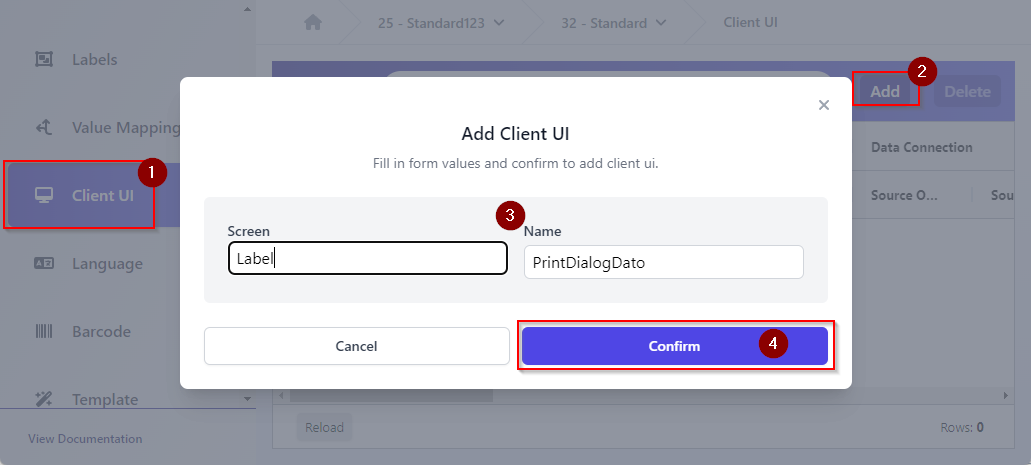
Når feltet er lagt til, kan resten av kolonnene justeres.
| Screen | Label og PickingInfo – fylles ut når du legger til feltet, men kan justeres ved behov. |
| Name | PrintDialogDato og EkstraDato er navnene på feltene i dette eksempelet. |
| Enabled | true |
| Source Field | printdialogdate og extradate. printdialogdate er også navnet på feltet du må fylle ut i BxSmartPrintPro/Label Designer-oppsettet. |
| Visible | Har ingen effekt i BxMobile (brukes bare i BxWebManager). Bruk Enabled for å slå feltet av eller på i BxMobile. |
| X-pos | 1 – plasserer feltet helt til venstre på skjermbildet. |
| Y-pos | 3 og 8 i dette eksempelet, fordi det passer best med plasseringen. |
| Width | 2 – angir hvor mange kolonner feltet strekker seg over. Verdien kan være opptil 3. Se Plassering og bredde i BxMobile. |
| Height | Ikke relevant |
| Component Type | datepicker |
| Label | Dato, valgfritt så lenge det er nok plass til navnet |
| Data Format | dd.MM.yyyy gir for eksempel datoen 31.12.2023. Skriv dd for dag, MM for måned og yyyy for år. Tilpass formatet hvis ERP-systemet krever en bestemt datoformatering. Se også oversikten over datoformat. Hvis feltet er tomt, bruker BxMobile yyyy-MM-dd. |
2. Export to ERP
Hvis datoen skal sendes til ERP, oppretter du en mapping i Export to ERP for riktig modul og målfelt. Bruk samme Source Field som i Client UI. I eksempelet brukes printdialogdate for Label og extradate for PickingInfo. Hvis datoen skal skrives på en etikett, må feltet også være satt opp i BxSmartPrintPro/Label Designer.
3. SQL Integration (valgfritt)
SQL Integration er valgfritt. Bruk en spørring hvis feltet skal forhåndsutfylles med en dato fra eksisterende data. Spørringen må returnere kolonnen som er angitt i Source Field. Hvis brukeren skal velge en dato selv, trenger du ikke SQL Integration.
4. BxMobile
I BxMobile vises datofeltet slik at du kan velge en dato. Data Format styrer hvordan datoen vises. For eksempel gir dd.MM.yyyy datoen 31.12.2023. Hvis feltet er tomt, bruker BxMobile formatet yyyy-MM-dd. Value = now eller now+N setter ikke startdato i BxMobile.
5. BxWebManager
I BxWebManager kan du sette Value til now for dagens dato eller now+N for en dato N dager frem i tid. For datoformat i kolonner kan du bruke dd.MM.yyyy: dd er dag, MM er måned og yyyy er år.
6. Andre komponenter
For mer informasjon om andre Client UI-komponenter, se: