---
title: Client UI komponent - combobox
description: Hvordan sette opp combobox komponenten i Client UI
---
[Gå til innhold](https://kb.bxsoftware.no/hjelp/client-ui-komponent-combobox#main-content)
- [Norsk – Norge](https://kb.bxsoftware.no/hjelp/client-ui-komponent-combobox)
- [English](https://kb.bxsoftware.no/en/hjelp/client-ui-komponent-combobox)
Norsk – Norge
Vis undermeny for oversettelser
[](https://www.bxlogistics.no/)
- [Henvendelser](https://kb.bxsoftware.no/tickets)
- [Selvhjelp](https://kb.bxsoftware.no/hjelp)
- [Logg ut](https://kb.bxsoftware.no/_hcms/mem/logout)
Åpne hovednavigasjon
Lukk hovednavigasjon
- [Henvendelser](https://kb.bxsoftware.no/tickets)
- [Selvhjelp](https://kb.bxsoftware.no/hjelp)
- [Logg ut](https://kb.bxsoftware.no/_hcms/mem/logout)
- - [Norsk – Norge](https://kb.bxsoftware.no/hjelp/client-ui-komponent-combobox)
- [English](https://kb.bxsoftware.no/en/hjelp/client-ui-komponent-combobox)
Norsk – Norge
Vis undermeny for oversettelser
Hvordan kan vi hjelpe deg?
- Det finnes ingen forslag fordi søkefeltet er tomt.
1. [Selvhjelp](https://kb.bxsoftware.no/hjelp?hsLang=no-no)
2. [Teknisk Dokumentasjon](https://kb.bxsoftware.no/hjelp/teknisk-dokumentasjon?hsLang=no-no)
3. [BxAdmin - Client UI](https://kb.bxsoftware.no/hjelp/teknisk-dokumentasjon?hsLang=no-no#bxadmin-client-ui)
# Client UI komponent - combobox
## Hvordan sette opp combobox komponenten i Client UI
Hvis du trenger et felt der du kan velge en forhåndsdefinert verdi som skal sendes til ERP-systemet, kan du bruke combobox-komponenten. Eksempelet gjelder Plukk-modulen i BxMobile, men oppsettet kan også brukes i andre moduler som støtter Client UI.
Du må konfigurere fem områder i BxAdmin: SQL Integration, Configuration → Client Profiles, Export to ERP, Client UI og Language. Rekkefølgen er valgfri, men det er enklest å begynne med SQL Integration, slik at du har en verdi å bruke i resten av oppsettet.
**Innhold**
- [1. SQL Integration](https://kb.bxsoftware.no/hjelp/client-ui-komponent-combobox#sql-integration)
- [2. Configuration → Client Profiles](https://kb.bxsoftware.no/hjelp/client-ui-komponent-combobox#client-profiles)
- [3. Export to ERP](https://kb.bxsoftware.no/hjelp/client-ui-komponent-combobox#export-to-erp)
- [4. Client UI](https://kb.bxsoftware.no/hjelp/client-ui-komponent-combobox#client-ui)
- [5. Language](https://kb.bxsoftware.no/hjelp/client-ui-komponent-combobox#language)
- [6. BxMobile](https://kb.bxsoftware.no/hjelp/client-ui-komponent-combobox#bxmobile)
- [6.1 combobox](https://kb.bxsoftware.no/hjelp/client-ui-komponent-combobox#mobile-combobox)
- [6.2 lookupcombobox](https://kb.bxsoftware.no/hjelp/client-ui-komponent-combobox#mobile-lookupcombobox)
- [6.3 deviceconfigcombobox](https://kb.bxsoftware.no/hjelp/client-ui-komponent-combobox#mobile-deviceconfigcombobox)
- [7. BxWebManager](https://kb.bxsoftware.no/hjelp/client-ui-komponent-combobox#bxwebmanager)
- [8. Andre komponenter](https://kb.bxsoftware.no/hjelp/client-ui-komponent-combobox#andre-komponenter)
### **1. SQL Integration**
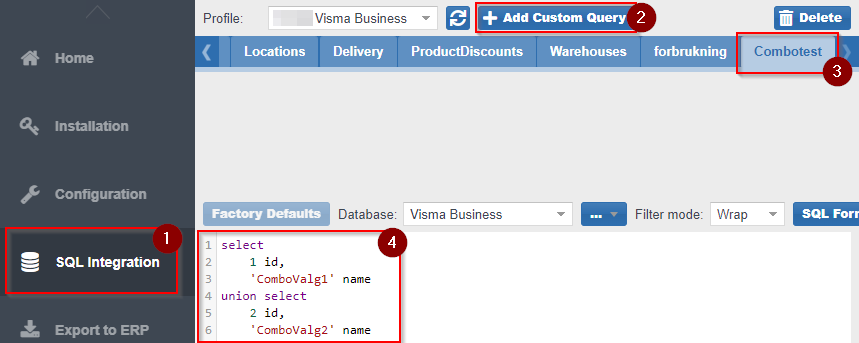
Opprett en egendefinert spørring under SQL Integration, og gi den et navn. I dette eksempelet heter den Combotest. Spørringen må inneholde kolonnene id og name. Du kan hente verdiene fra tabellene og kolonnene du ønsker i ERP-systemet, eller hardkode dem i spørringen. Dette eksempelet bruker hardkodede verdier.
```
select 1 id, 'ComboValg1' nameunion select 2 id, 'ComboValg2' name
```
### **2. Configuration → Client Profiles**
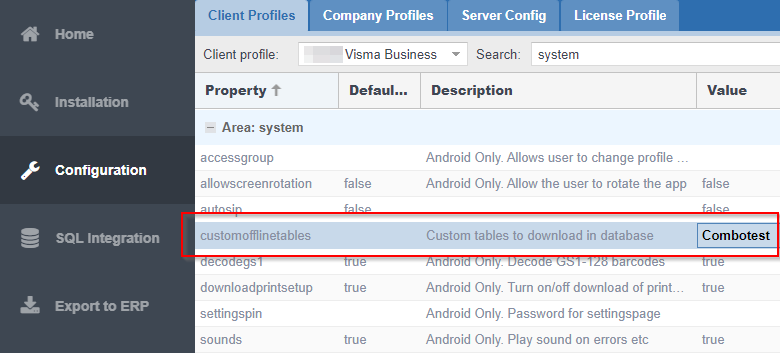
Under Area: system ligger **customofflinetables**, denne må fylles ut med navn på spørringen opprettet i SQL Integration. Dette parameteret tillater oss å laste ned verdiene hentet ut fra den opprettede spørringen til terminal. I dette tilfellet er navn på spørring **Combotest**. Flere spørringer kan legges til ved å skille på det med komma, f.eks. Combotest, Combotest2, Combotest3 etc.
### **3. Export to ERP**
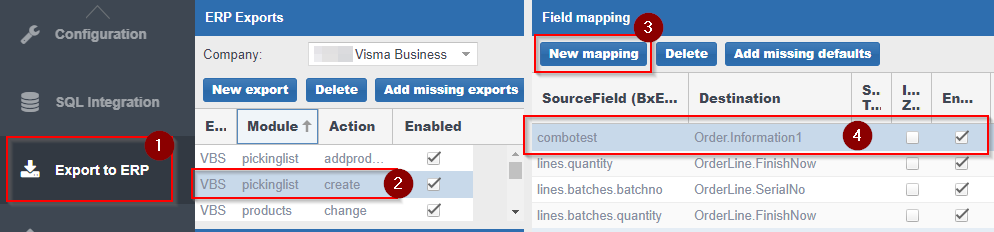
I Export to ERP velger du først modulen du skal konfigurere. Opprett deretter en mapping til riktig felt i ERP-systemet. I dette eksempelet er combotest lagt inn i Source Field-kolonnen, og målfeltet i ERP-systemet er valgt under Destination. Husk å aktivere Enabled. Bruk samme navn i Source Field her og i Client UI.
### **4. Client UI**
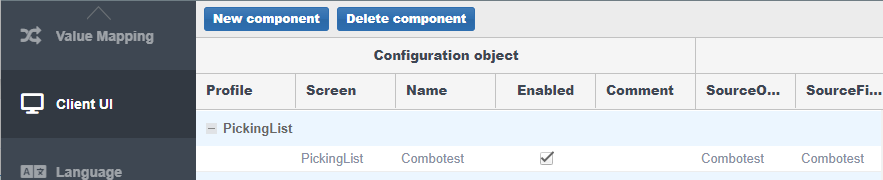
| **Screen** | PickingList – skjermbildet der comboboxen skal vises. I dette eksempelet er det PickingList. |
| --- | --- |
| **Name** | Combotest. Du kan velge et annet navn, men bruk gjerne et kort og beskrivende navn. *Du kan også bruke navnet på et eksisterende standardfelt, for eksempel Batchno, for å overta plassen hvis feltet ikke brukes til noe annet. I så fall må X-pos, Y-pos og Width samsvare med verdiene til Batchno-feltet.* |
| **Enabled** | Ja |
| **Source Object** | Combotest, navnet på spørring dataene skal hentes fra. |
| **Source Field** | Combotest – navnet på Source Field som er satt opp i Export to ERP. ID fra spørring i SQL Integration er det som sendes som standard. Hvis du for eksempel bruker combotest, sendes id-verdien fra spørringen. Legg til name for å sende navneverdien i stedet, altså combotestname. |
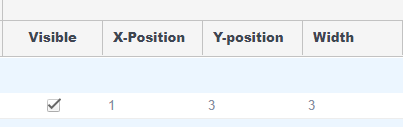
| **Visible** | Har ingen effekt i BxMobile (brukes kun i BxWebManager). Bruk **Enabled** for å skru av feltet på BxMobile. |
| **X-Position** | 1, avhengig av hvilken rad i bildet på BxMobile feltet skal ligge. I det bildet og området du skal legge det i har du valget mellom 1, 2 og 3. 2 ser ikke bra ut, og 3 brukes som regel ikke med mindre du skal ta over eksisterende felt som Batchno. Bruk derfor 1 til vanlig |
| **Y-Position** | 3, avhengig av hvilken linje du skal legge feltet. I dette eksempelet er verdien 3. |
| **Width** | 3, Bredden på feltet. 1 er samme bredde som eksisterende felter i PickingList, i dette tilfellet ønsker du at feltet dekker hele skjerm-bredden, bruker derfor 3 |
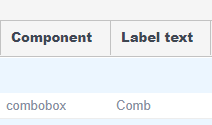
| **Component Type** | combobox |
| **Label text** | Comb: - bruk et kort navn i dette tilfellet, det er vanligvis ikke plass til mer enn 4-5 tegn. |
Se [Plassering og bredde i BxMobile](https://kb.bxsoftware.no/hjelp/client-ui-komponent-label?hsLang=no-no#plassering-og-bredde-i-bxmobile) for hvordan X-pos, Y-pos og Width virker, og hvordan bredden på overskriftene justeres.
### **5. Language**
Denne er ikke nødvendig, men er likevel fint å få inn en oversettelse på det slik at oversikten over nedlastede data viser hva som er lastet ned. Trykk Add og fyll ut Phrase ID med Combotest, som da er navn på spørringen, og Translation med hvordan teksten skal se ut. I dette eksempelet står det "Combotester", på BxMobile vil det da komme frem som "Combotester mottatt".
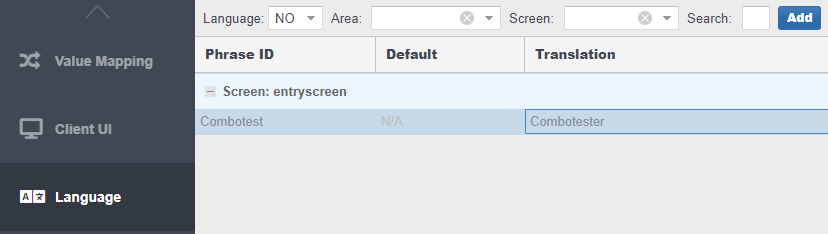
Kan kopiere koden nedenfor, justere verdiene og lime det inn (CTRL+C, CTRL-V) i Language i BxAdmin - da må Combotest etter textid og text endres før det lagres i BxAdmin.
```
[{"id":3972,"language":"no","routine":"general","screen":"entryscreen","textid":"combotest","text":"Combotester"}]
```
### **6. BxMobile**
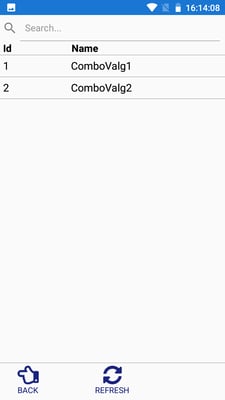
I BxMobile kan du hente innstillingene og deretter dataene. Resultatet blir slik:
#### **6.1 combobox**
Bruk combobox for vanlige valg fra en innebygd tabell eller en SQL-spørring. En egendefinert spørring må returnere kolonnene id og name. Innebygde tabeller omfatter employee(s), unit(s), project(s), contact(s), customer(s), product(s), location(s), warehouse(s), division(s), reasoncode(s) og deliverymethod(s).
#### **6.2 lookupcombobox**
Bruk **lookupcombobox** når listen skal filtreres ut fra et annet felt. Filter Source angir feltet som brukes som filter, mens Source Object angir oppslaget (eksisterende eller egendefinert SQL spørring).
#### **6.3 deviceconfigcombobox**
Bruk **deviceconfigcombobox** for enhetsinnstillinger. Source Field angir innstillingen som leses eller oppdateres.
### **7. BxWebManager**
I BxWebManager støttes **combobox** og **listbox** i skjemaer. Source Object angir navnet på spørringen, som må returnere kolonnene **id** og **name**. Source Field angir verdien som lagres.
### **8. Andre komponenter**
For mer informasjon om andre Client UI-komponenter, se:
- [Label](https://kb.bxsoftware.no/hjelp/client-ui-komponent-label?hsLang=no-no)
- [Entry, numericentry og editor](https://kb.bxsoftware.no/hjelp/client-ui-komponent-entry?hsLang=no-no)
- [Column, numericcolumn, datecolumn og badgecolumn](https://kb.bxsoftware.no/hjelp/client-ui-komponent-column?hsLang=no-no)
- [Datepicker](https://kb.bxsoftware.no/hjelp/client-ui-komponent-datepicker?hsLang=no-no)
- [Barcodelabel og link](https://kb.bxsoftware.no/hjelp/client-ui-komponent-barcodelabel-og-link?hsLang=no-no)
- [Client UI felt-oversikt](https://kb.bxsoftware.no/hjelp/client-ui-felt-oversikt?hsLang=no-no)
- [Client UI-kolonner](https://kb.bxsoftware.no/hjelp/client-ui-kolonner?hsLang=no-no)
- [BxLogistics Installasjon](https://kb.bxsoftware.no/hjelp/bxlogistics-installasjon?hsLang=no-no#main-content)
- [BxEngine og BxSmartPrintPro](https://kb.bxsoftware.no/hjelp/bxlogistics-installasjon?hsLang=no-no#bxengine-og-bxsmartprintpro)
- [BxLogistics](https://kb.bxsoftware.no/hjelp/bxlogistics-installasjon?hsLang=no-no#bxlogistics)
- [ERP Integrasjoner og oppsett](https://kb.bxsoftware.no/hjelp/erp-integrasjoner-og-oppsett?hsLang=no-no#main-content)
- [Visma Business](https://kb.bxsoftware.no/hjelp/erp-integrasjoner-og-oppsett?hsLang=no-no#visma-business)
- [Business NXT](https://kb.bxsoftware.no/hjelp/erp-integrasjoner-og-oppsett?hsLang=no-no#business-nxt)
- [Tripletex](https://kb.bxsoftware.no/hjelp/erp-integrasjoner-og-oppsett?hsLang=no-no#tripletex)
- [Visma Net](https://kb.bxsoftware.no/hjelp/erp-integrasjoner-og-oppsett?hsLang=no-no#visma-net)
- [Xledger](https://kb.bxsoftware.no/hjelp/erp-integrasjoner-og-oppsett?hsLang=no-no#xledger)
- [Rackbeat](https://kb.bxsoftware.no/hjelp/erp-integrasjoner-og-oppsett?hsLang=no-no#rackbeat)
- [Fraktintegrasjoner](https://kb.bxsoftware.no/hjelp/fraktintegrasjoner?hsLang=no-no#main-content)
- [AxiaFrakt](https://kb.bxsoftware.no/hjelp/fraktintegrasjoner?hsLang=no-no#axiafrakt)
- [Logistra Cargonizer](https://kb.bxsoftware.no/hjelp/fraktintegrasjoner?hsLang=no-no#logistra-cargonizer)
- [ERP leveringsmetoder](https://kb.bxsoftware.no/hjelp/fraktintegrasjoner?hsLang=no-no#erp-leveringsmetoder)
- [nShift Shipment Server](https://kb.bxsoftware.no/hjelp/fraktintegrasjoner?hsLang=no-no#nshift-shipment-server)
- [nShift/Unifaun Online](https://kb.bxsoftware.no/hjelp/fraktintegrasjoner?hsLang=no-no#nshift-unifaun-online)
- [nShift/Consignor OnPrem](https://kb.bxsoftware.no/hjelp/fraktintegrasjoner?hsLang=no-no#nshift-consignor-onprem)
- [Brukermanualer BxMobile](https://kb.bxsoftware.no/hjelp/brukermanualer-bxmobile?hsLang=no-no#main-content)
- [Generelt](https://kb.bxsoftware.no/hjelp/brukermanualer-bxmobile?hsLang=no-no#generelt)
- [Introduksjon](https://kb.bxsoftware.no/hjelp/brukermanualer-bxmobile?hsLang=no-no#introduksjon)
- [Salg](https://kb.bxsoftware.no/hjelp/brukermanualer-bxmobile?hsLang=no-no#salg)
- [Varetelling](https://kb.bxsoftware.no/hjelp/brukermanualer-bxmobile?hsLang=no-no#varetelling)
- [Vareplukk](https://kb.bxsoftware.no/hjelp/brukermanualer-bxmobile?hsLang=no-no#vareplukk)
- [Fraktbestilling](https://kb.bxsoftware.no/hjelp/brukermanualer-bxmobile?hsLang=no-no#fraktbestilling)
- [Varemottak](https://kb.bxsoftware.no/hjelp/brukermanualer-bxmobile?hsLang=no-no#varemottak)
- [Vareflytting](https://kb.bxsoftware.no/hjelp/brukermanualer-bxmobile?hsLang=no-no#vareflytting)
- [Lageroverføring](https://kb.bxsoftware.no/hjelp/brukermanualer-bxmobile?hsLang=no-no#lageroverf%C3%B8ring)
- [Etiketter](https://kb.bxsoftware.no/hjelp/brukermanualer-bxmobile?hsLang=no-no#etiketter)
- [Utlevering](https://kb.bxsoftware.no/hjelp/brukermanualer-bxmobile?hsLang=no-no#utlevering)
- [Varer](https://kb.bxsoftware.no/hjelp/brukermanualer-bxmobile?hsLang=no-no#varer)
- [Innkjøp](https://kb.bxsoftware.no/hjelp/brukermanualer-bxmobile?hsLang=no-no#innkj%C3%B8p)
- [Plukk](https://kb.bxsoftware.no/hjelp/brukermanualer-bxmobile?hsLang=no-no#plukk)
- [Brukermanualer BxWebManager](https://kb.bxsoftware.no/hjelp/brukermanualer-bxwebmanager?hsLang=no-no#main-content)
- [General](https://kb.bxsoftware.no/hjelp/brukermanualer-bxwebmanager?hsLang=no-no#general)
- [Labels](https://kb.bxsoftware.no/hjelp/brukermanualer-bxwebmanager?hsLang=no-no#labels)
- [Teknisk Dokumentasjon](https://kb.bxsoftware.no/hjelp/teknisk-dokumentasjon?hsLang=no-no#main-content)
- [BxAdmin - Client UI](https://kb.bxsoftware.no/hjelp/teknisk-dokumentasjon?hsLang=no-no#bxadmin-client-ui)
- [BxSmartPrintPro](https://kb.bxsoftware.no/hjelp/teknisk-dokumentasjon?hsLang=no-no#bxsmartprintpro)
- [Plukk - Fraktbestilling](https://kb.bxsoftware.no/hjelp/teknisk-dokumentasjon?hsLang=no-no#plukk-fraktbestilling)
- [BxMobile](https://kb.bxsoftware.no/hjelp/teknisk-dokumentasjon?hsLang=no-no#bxmobile)
- [Infrastruktur](https://kb.bxsoftware.no/hjelp/teknisk-dokumentasjon?hsLang=no-no#infrastruktur)
- [Visma Global spesifikt](https://kb.bxsoftware.no/hjelp/teknisk-dokumentasjon?hsLang=no-no#visma-global-spesifikt)
- [Visma Business spesifikt](https://kb.bxsoftware.no/hjelp/teknisk-dokumentasjon?hsLang=no-no#visma-business-spesifikt)
- [VismaNet spesifikt](https://kb.bxsoftware.no/hjelp/teknisk-dokumentasjon?hsLang=no-no#vismanet-spesifikt)
- [BusinessNxt spesifikt](https://kb.bxsoftware.no/hjelp/teknisk-dokumentasjon?hsLang=no-no#businessnxt-spesifikt)
- [Varetelling](https://kb.bxsoftware.no/hjelp/varetelling?hsLang=no-no#main-content)
- [Tellemetoder](https://kb.bxsoftware.no/hjelp/varetelling?hsLang=no-no#tellemetoder)
- [Visma Net](https://kb.bxsoftware.no/hjelp/varetelling?hsLang=no-no#visma-net)
- [Business NXT](https://kb.bxsoftware.no/hjelp/varetelling?hsLang=no-no#business-nxt)
- [Tripletex](https://kb.bxsoftware.no/hjelp/varetelling?hsLang=no-no#tripletex)
- [Visma Business](https://kb.bxsoftware.no/hjelp/varetelling?hsLang=no-no#visma-business)
- [Visma Global](https://kb.bxsoftware.no/hjelp/varetelling?hsLang=no-no#visma-global)
- [Generelt](https://kb.bxsoftware.no/hjelp/varetelling?hsLang=no-no#generelt)
- [Logistikk](https://kb.bxsoftware.no/hjelp/logistikk?hsLang=no-no#main-content)
- [Lokasjon](https://kb.bxsoftware.no/hjelp/logistikk?hsLang=no-no#lokasjon)
- [Feilsøking](https://kb.bxsoftware.no/hjelp/feils%C3%B8king?hsLang=no-no#main-content)
- [Frakt](https://kb.bxsoftware.no/hjelp/feils%C3%B8king?hsLang=no-no#frakt)
- [Visma Net](https://kb.bxsoftware.no/hjelp/feils%C3%B8king?hsLang=no-no#visma-net)
- [BxMobile](https://kb.bxsoftware.no/hjelp/feils%C3%B8king?hsLang=no-no#bxmobile)
- [BxSmartPrintPro](https://kb.bxsoftware.no/hjelp/feils%C3%B8king?hsLang=no-no#bxsmartprintpro)
- [Visma Business](https://kb.bxsoftware.no/hjelp/feils%C3%B8king?hsLang=no-no#visma-business)
- [BxAdmin](https://kb.bxsoftware.no/hjelp/feils%C3%B8king?hsLang=no-no#bxadmin)
- [BxAPI](https://kb.bxsoftware.no/hjelp/bxapi?hsLang=no-no)
- [Videoarkiv](https://kb.bxsoftware.no/hjelp/videoarkiv?hsLang=no-no#main-content)
- [Salg](https://kb.bxsoftware.no/hjelp/videoarkiv?hsLang=no-no#salg)
- [Plukk](https://kb.bxsoftware.no/hjelp/videoarkiv?hsLang=no-no#plukk)
- [Lagertelling](https://kb.bxsoftware.no/hjelp/videoarkiv?hsLang=no-no#lagertelling)
- [Generelt](https://kb.bxsoftware.no/hjelp/videoarkiv?hsLang=no-no#generelt)
- [BxWebManager](https://kb.bxsoftware.no/hjelp/videoarkiv?hsLang=no-no#bxwebmanager)
[](https://www.bxlogistics.no/)
Karihaugveien 89, Oslo, Norway
[mailto:support@bxsoftware.no](mailto:support@bxsoftware.no)
Copyright © 2025, BxSoftware AS