
Column- og numericcolumn-komponentene kan brukes til å legge til kolonner i ulike moduler i BxMobile. Dette brukes ofte for å vise mer informasjon om en ordre eller ordrelinje fra ERP-systemet. Du må konfigurere Client UI og SQL Integration.
Innhold1. Client UI
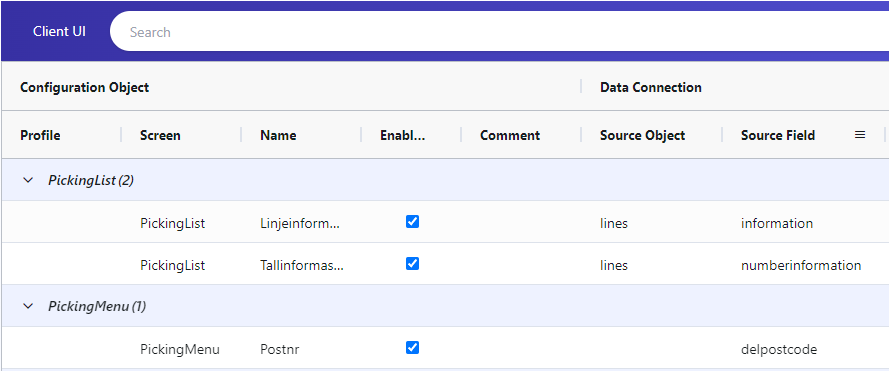
Gå til Client UI i BxAdmin, og trykk på Add for å legge til. Fyll ut riktig Screen-navn (se oversikt her). I dette eksempelet er Screen-navnet PickingList. Skriv deretter inn navnet på feltet. Trykk på Confirm når du er ferdig.

Når feltet er lagt til, kan du justere de øvrige kolonnene. Fyll ut X-pos og Width med verdier som gir riktig plassering og bredde på skjermen. Prøv deg frem for å finne en passende bredde, siden den kan variere med terminalen du bruker.
For kolonnekomponenter leser BxMobile Source Field direkte fra den gjeldende raden i listen. Skriv derfor feltnavnet uten prefikset lines.; for eksempel information. BxMobile bruker ikke Source Object til å velge datakilden for kolonnen. Fyll ut Source Field med navnet på feltet fra SQL-spørringen for modulen. Du kan også velge hvilken profil feltet skal tilhøre hvis du har flere profiler og ikke alle trenger feltet.
| Screen | Fylles ut automatisk når du legger til feltet, men kan justeres ved behov. I dette eksempelet er PickingList og PickingMenu riktige. |
| Name | Navn på Client UI-feltene. I dette eksempelet bruker du Linje, Tallinfo og Postnr. |
| Enabled | true – fylles ut automatisk når du oppretter feltet. Du kan slå det av eller på etter behov |
| Source Object | Kolonnekomponenten i BxMobile bruker ikke Source Object til å velge datakilde. Verdien hentes fra den gjeldende raden via Source Field. |
| Source Field | information, numberinformation og delpostcode er feltene du henter verdiene fra i dette eksempelet. |
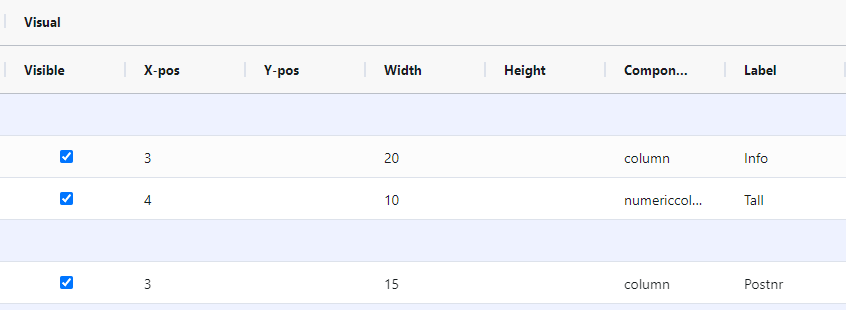
| Visible | Har ingen effekt i BxMobile (brukes bare i BxWebManager). Bruk Enabled for å slå feltet av eller på i BxMobile. |
| X-pos | I dette eksempelet er verdiene 3, 4 og 3. Prøv deg frem for å finne plasseringen du ønsker for kolonnene. |
| Y-pos | Ikke relevant |
| Width | Angir relativ bredde på skjermen. Velg en verdi mellom 0 og 100, avhengig av tekstmengden. Prøv deg frem for å finne en passende bredde. |
| Height | Ikke relevant |
| Component Type | column eller numericcolumn. For postnummerfeltet bruker du column, fordi numericcolumn fjerner innledende nuller. For eksempel blir 0988 vist som 988. |
| Label | Info og Tall i dette tilfellet, Velg en kort tekst som passer innenfor kolonnebredden |
2. SQL Integration
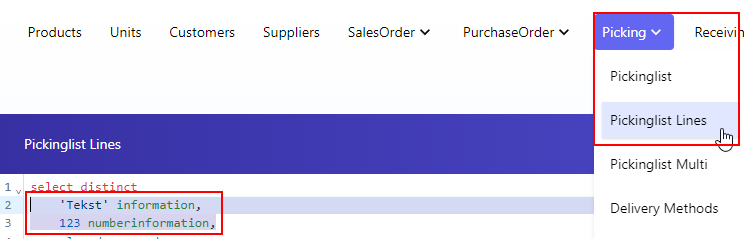
Disse tre feltene henter informasjon fra ordrehodet og ordrelinjene i Plukk-modulen, så du må legge dem til i PickingList-spørringene.
Postnr finnes allerede i ordrehode-spørringen som delpostcode.
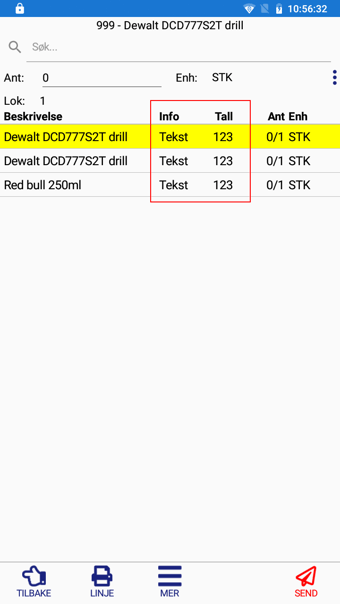
Feltene Info og Tall er lagt til i ordrelinje-spørringen som henholdsvis information og numberinformation. I eksempelet er verdien information hardkodet direkte i spørringen. I praksis henter du ønsket verdi fra et felt i stedet.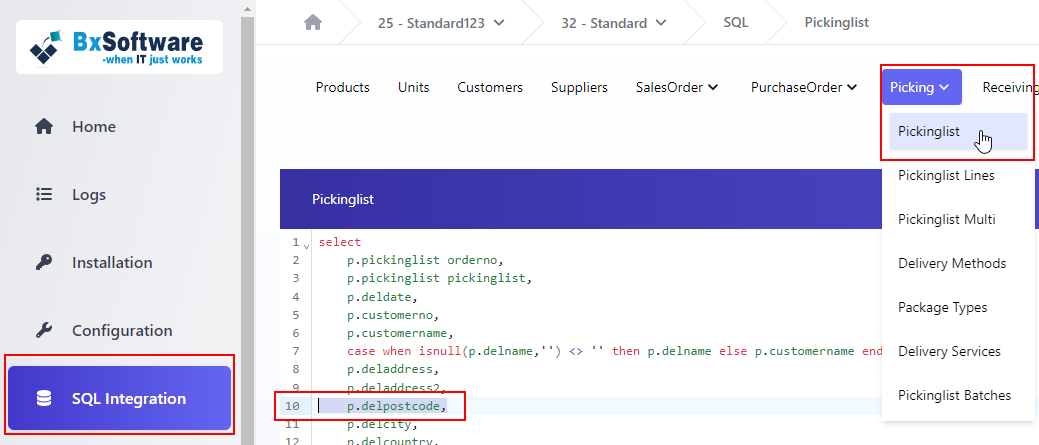
3. BxMobile
Når du har konfigurert BxAdmin og hentet innstillingene og dataene til BxMobile, vises kolonnene omtrent slik. Hvilke data du må hente, avhenger av modulen. 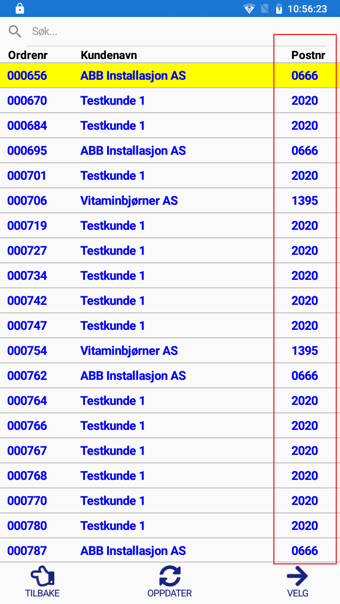
3.1 datecolumn
Bruk datecolumn når Source Field inneholder en dato. Data Format styrer visningen, for eksempel dd.MM.yyyy for 31.12.2023.
3.2 badgecolumn
badgecolumn viser en merket verdi. Value velger ikonet, og Data Format angir bakgrunnsfargen med en heksadesimal fargekode, for eksempel #FF0000. Bruk Data Type = double når verdien skal vises som tall. Tekstfargen hentes fra feltet colorcode. Når verdien er tom, skjules teksten. Font og Bold kan endre skriftstørrelsen og gjøre teksten fet.
4. Andre komponenter
For mer informasjon om andre Client UI-komponenter, se: