
I BxWebManager kan du bruke Client UI til å endre flere komponenter og skjermbilder. I dette eksempelet ser du hvordan du legger til kolonner i Labels-skjermbildet og felter i utskriftsdialogen.
For en oversikt over støttede felter, les mer her.
Innhold- 1. Labels - Ekstra kolonne på produktliste
- 2. Labels - printdialog
- 3. Alternativ: dynamiske kolonner
- 4. Støttede skjermbilder og felt
1. Labels - Ekstra kolonne på produktliste
Åpne BxAdmin -> Client UI -> trykk New Component.
Velg evt. klientprofil, eller fjern om den skal gjelde for alle profiler.
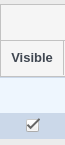
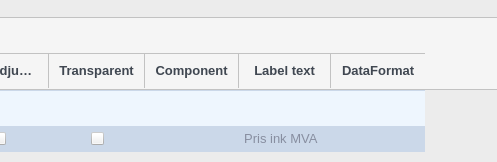
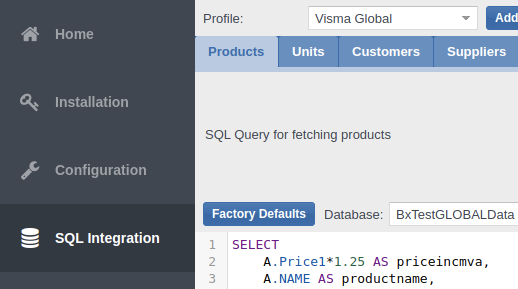
Screen = labellist. Name = Pris ink. MVA – velg et kort, beskrivende navn. Enabled = På. Source Field = priceincmva (kolonnenavnet fra SQL Integration → Products). Visible = På. Component Type = numbercolumn, som viser tall og gir tallfilter. Label text = teksten som vises i Labels, her «Pris ink. MVA». Bla til høyre for å finne innstillingen.
Med dette oppsettet får du en ekstra kolonne i Labels-listen. I eksempelet viser den Pris ink. MVA ved siden av Pris eks. MVA.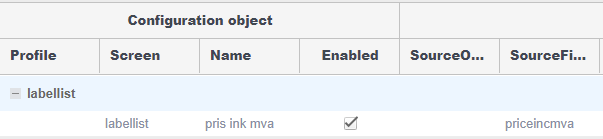
2. Labels - printdialog
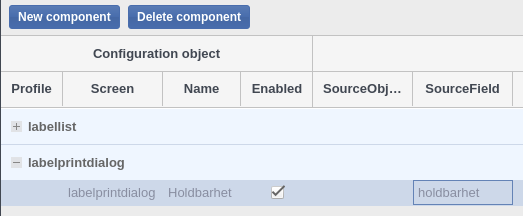
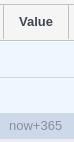
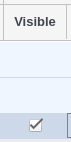
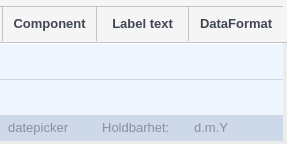
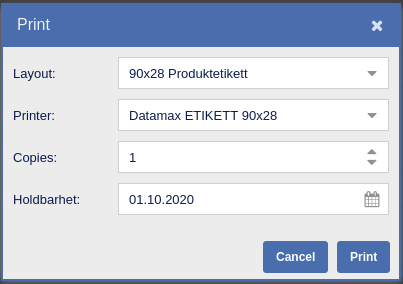
Screen = labelprintdialog. Name = Holdbarhet. Enabled = På. Source Field = holdbarhet. Du kan hente verdien fra en spørring hvis du bruker en annen komponent; i dette eksempelet brukes et datofelt som ikke kommer fra en spørring. Value = now+365 fyller automatisk ut en dato 365 dager etter utskriftsdatoen. Visible = På. Component Type = datepicker. Label text = Holdbarhet. Data Format brukes ikke til å vise datoen i datovelgeren i BxWebManager; feltet vises som yyyy-MM-dd.
3. Alternativ: dynamiske kolonner
Som et alternativ kan du gjøre Labels-kolonnene dynamiske. Da mister du for eksempel muligheten til å filtrere på dato og tall. De dynamiske kolonnene henter inn alle kolonnene fra Products-spørringen.
Åpne BxAdmin -> Configuration -> Client Profile -> Add property og legg inn:
Area = webmanager
Property = autolabelscolumns
Value = true
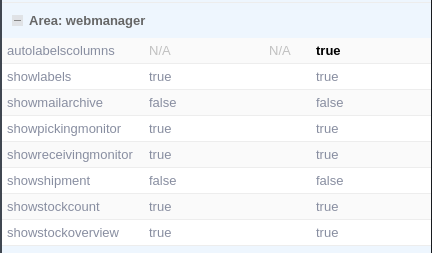
Trykk så OK for å lagre oppsettet. Da vil du se innstillingen ligger under Area: webmanager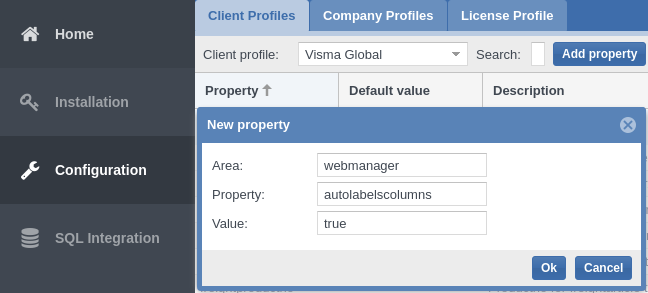
4. Støttede skjermbilder og felt
4.1 Labels-skjermer
Bruk labellist for felter som skal vises i alle etikettlister. For et bestemt listebilde bruker du listenavnet etterfulgt av labellist, for eksempel salesorderslabellist, purchaseorderslabellist, productslabellist, locationslabellist, projectslabellist, stockoverviewlabellist eller orderinfolabellist. Andre støttede skjermbilder er labelprintdialog, webshopproducts, webshopbasket, checkout, orderhistory, assetsmanagerlist og transport.
4.2 Komponenter og visning
For kolonner støttes column/gridcolumn, numbercolumn og datecolumn. I skjemaer støttes combobox, listbox og datepicker. Sett Visible til true for å vise feltet eller kolonnen. Hvis Source Field ikke viser til et tilgjengelig felt, brukes Name som feltverdi. Text brukes som kolonneoverskrift; hvis Text mangler, brukes Name. Width angir relativ bredde, med standardverdien 1.
4.3 Dato og dynamiske kolonner
For datecolumn styrer Data Format visningen. Bruk for eksempel dd.MM.yyyy, der dd er dag, MM er måned og yyyy er år. Datovelgeren i utskriftsdialogen viser datoen som yyyy-MM-dd; Data Format endrer ikke denne visningen. I utskriftsdialogen kan Value være now for dagens dato eller now+N for en dato N dager frem. Client Profile-innstillingen webmanager.autolabelscolumns lager dynamiske kolonner fra resultatfeltene i Products- og Stock Overview-listene, bortsett fra id.