---
title: Varetelling (generelt)
description: Brukermanual for Telling i BxMobile mot ERP
---
[Gå til innhold](https://kb.bxsoftware.no/hjelp/varetelling-generelt#main-content)
Norsk – Norge
Vis undermeny for oversettelser
[](https://www.bxlogistics.no/)
- [Henvendelser](https://kb.bxsoftware.no/tickets)
- [Selvhjelp](https://kb.bxsoftware.no/hjelp)
- [Logg ut](https://kb.bxsoftware.no/_hcms/mem/logout)
Åpne hovednavigasjon
Lukk hovednavigasjon
- [Henvendelser](https://kb.bxsoftware.no/tickets)
- [Selvhjelp](https://kb.bxsoftware.no/hjelp)
- [Logg ut](https://kb.bxsoftware.no/_hcms/mem/logout)
- Norsk – Norge
Vis undermeny for oversettelser
Hvordan kan vi hjelpe deg?
- Det finnes ingen forslag fordi søkefeltet er tomt.
1. [Selvhjelp](https://kb.bxsoftware.no/hjelp?hsLang=no-no)
2. [Varetelling](https://kb.bxsoftware.no/hjelp/varetelling?hsLang=no-no)
3. [Generelt](https://kb.bxsoftware.no/hjelp/varetelling?hsLang=no-no#generelt)
# Varetelling (generelt)
## Generell brukermanual for telling med Bx
**For å få best resultat av varetellingen er det viktig at manualen leses nøye. Vi har ved flere anledninger opplevd at resultatet blir feil, fordi man ikke har fulgt våre råd eller hoppet over vesentlig informasjon i manualen.**
#### Les dokumentasjon for ditt ERP-system
Sett deg inn i dokumentasjonen til ditt ERP-system før du går i gang. Vår veiledning tar kun for seg telling på håndterminal og innsending av lister fra BxWebMananger.
For enkelte systemer har vi egne guider:
- [Varetelling mot Visma Global](https://kb.bxsoftware.no/hjelp/varetelling-mot-visma-global?hsLang=no-no)
- [Varetelling mot Visma Business](https://kb.bxsoftware.no/hjelp/varetelling-mot-visma-business?hsLang=no-no)
- [Varetelling mot Visma Net](https://kb.bxsoftware.no/hjelp/varetelling-mot-visma.net?hsLang=no-no)
- [Varetelling mot Business NXT](https://kb.bxsoftware.no/hjelp/varetelling-mot-business-nxt?hsLang=no-no)
- [Varetelling mot Tripletex](https://kb.bxsoftware.no/hjelp/varetelling-mot-tripletex?hsLang=no-no)
#### Viktig å teste
Gjennomfør alltid et par test-tellinger i god tid før dere begynner hovedtellingen. Da sikrer dere at alt fungerer som forventet med Bx og i ERP. Dersom noe ikke fungerer som forventet har dere tid til å rette det opp. Pass på at du ikke nullstiller lagersaldo for varer du ikke har talt opp under test-tellingen. Husk at god planlegging alltid fører til best mulig resultat!
#### Generelt
Vi anbefaler å lese gjennom våre tellevettregler og generelle tips rundt varetelling i disse 5 linkene.
1. **[https://www.lagertelling.no/](https://www.lagertelling.no/)** - Vår hovedside for generell informasjon om lagertelling.
2. **[Lagertelling med håndterminal](https://www.lagertelling.no/lagertelling-med-handterminal/)** - Informasjon om lagertelling med håndterminaler.
3. **[Lagertelling med blindtelling](https://www.lagertelling.no/lagertelling-med-blindtelling/)** - Vår generelle anbefaling for de fleste av våre kunder.
4. **[Vegg-til-vegg lagertelling](https://www.lagertelling.no/vegg-til-vegg-lagertelling/)** - Perfekt kombinasjon med blindtelling og det vi stort sett anbefaler.
5. **[De 9 tellevettreglene - Det er ingen skam å snu](https://www.lagertelling.no/tips/tellevettreglene/)**
### Klargjøring i ERP
Enkelte ERP-systemer krever at du setter varer til telling eller skaper tellelister. Dette må gjøres før du starter telling på håndterminal.
Det er også viktig å merke seg at ikke alle systemer tar hensyn til åpne innkjøp og ordre. Det anbefales derfor at alle mottak er ferdig og ordre som er levert faktureres før du teller varer.
Er du usikker på om dette gjelder deg eller hvordan det gjøres, kontakt din ERP-leverandør.
### Telling i BxMobile
Tellingen kan gjennomføres med en eller flere håndterminaler. Dersom du skal telle med flere terminaler må prosessen under gjennomføres på samtlige.
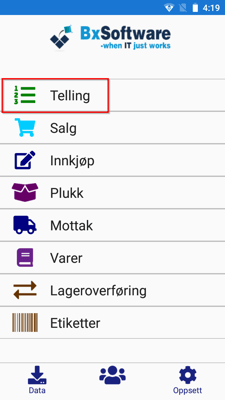
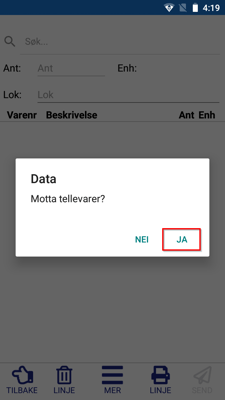
1. På håndterminalen Åpne **"Telling"**. Trykk **"Ja"** på spørsmål om du vil motta tellevarer.
Du vil alltid få dette spørsmålet dersom det ikke ligger usendte tellelister på terminalen fra før. Hvis det ligger gamle usendte tellelinjer på terminalen, må disse slettes først. Etter du har slettet linjene kan du gå tilbake til hovedmenyen og inn på "Telling" igjen.
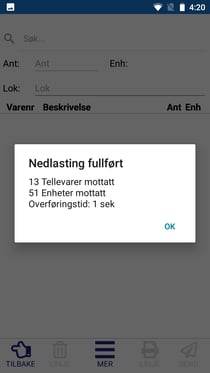
2. Du får opp en melding som forteller deg at nedlastingen ble fullført og hvor mange tellevarer som ble mottatt. Merk at antallet her kan være høyere enn det antallet produkter du forventer, dette kommer av at et produkt kan være på flere lokasjoner.
3. Telling med håndterminal gjennomføres som blindtelling, du vil derfor ikke få noen liste på terminalen med varer du skal telle. Start i en ende av lageret, pass på at dere ikke overlapper hverandre dersom flere teller.
**Scan vare, tast antall og trykk Enter.**
En vare kan scannes flere ganger og antallet akkumuleres opp til slutt.

4. Når du er ferdig på terminalen trykker du **"Send"** for å sende inn tellingen.
Om du ønsker kan du sende inn flere ganger fra samme terminal. Tellingen vil først bli sendt til BxWebManager. Legg merke til ID på innsendingen du gjør.
 
### BxWebManager - Stock Count
Når telling er sendt inn fra håndterminal vil de havne i BxWebManager. Der kan du se over telleresultatet, slå sammen tellelister fra forskjellige terminaler, hente ut kopi i Excel-format og sende til ERP.
**OBS! Vi anbefaler å kun benytte én maskin til å jobbe med tellelistene i BxWebManager.**
1. Gå til [bxwm.bxsoftware.no](https://bxwm.bxsoftware.no/)og logg inn i BxWebManager. Dersom du mangler pålogginsinformasjon får du dette av din forhandler.
2. Åpne "**Stock Count"** i menyen på venstre side i BxWebManager.
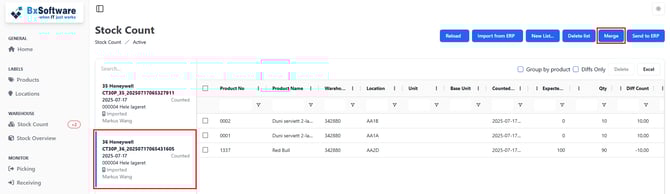
Tellelistene som er sendt inn fra terminalene vises under hverandre til venstre for tabellen. Legg merke til terminalnavnet som har gjennomført tellingen og IDen tellingen fikk ved innsending. I tillegg vises dato og klokkeslett for når tellingen ble sendt.
Hvis du ikke ser tellelistene, kan du trykke på "Reload" øverst til høyre for å oppdatere siden.
I tellelistene vil du se kolonner for forventet antall, faktisk antall, differanse og differanseverdi. Differansene vil normalt ikke være riktig før du har slått sammen alle tellelistene fra terminalene.

3. Når tellingen på aller terminalene er fullført, må du opprette en nulliste i BxWebMananger. Dette for å sette saldo til 0 for de varene du ikke har talt opp.
Klikk på **"New list..."** og velg **"Blank (Counted to zero)"**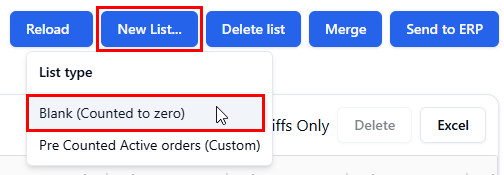
I dialogboksen som kommer opp klikker du **"Confirm"** for å bekrefte at du vil opprette listen.
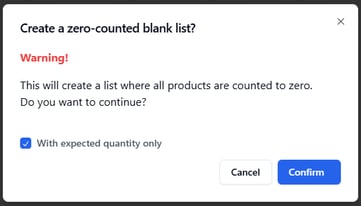
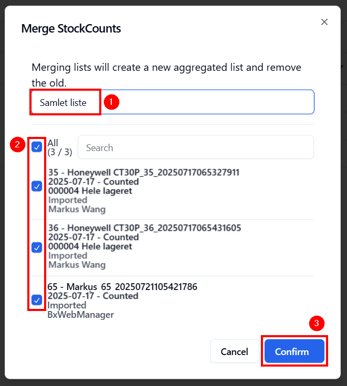
4. Når tellingen er fullført og sendt inn fra alle terminalene og du har opprettet nulliste, er du klar til å slå sammen listene slik at resultatet akkumuleres.
Trykk først på **"Merge"**. I dialogboksen gir du en nye listen et navn og velger hvilke lister som skal slås sammen. Trykk til slutt på **"Confirm"** for å bekrefte sammenslåing.
**OBS! Pass på at du ikke slår sammen med gamle lister som ikke tilhører varetellingen som du nå har gjennomført.**.

5. Når tellelistene innkludert nulliste er slått sammen til én liste, kan du undersøke eventuelle differanser. Trykk på **"Diffs Only"** for å kun vise linjer med differanser i tellelisten. Vi anbefaler at dere kontrollteller varer med store avvik. Rettelser kan gjøres direkte i listen.
For sikkerhetsskyld anbefaler vi at dere alltid laster ned en kopi av listen i Excel-format. Da har dere en kopi om noe skulle gå galt eller revisor skulle ønske en liste.

6. Når dere er ferdig å kontrolltelle og gjøre eventuelle korreksjoner trykker du **"Send to ERP"**.
I dialogboksen som kommer opp velger du hvilken tellelisten som skal sendes til ERP. Dersom det er flere lister kan man sende alle samtidig ved å huke på flere lister. Trykk så **"Confirm"** for å faktisk sende til ERP.


7. Når du har sendt inn, vil du se en melding øverst i høyre hjørne som bekrefter at innsendingen pågår.
Vær oppmerksom på at det kan ta litt tid før hele listen er sendt inn. Det er viktig at du lar nettsiden stå åpen med meldingen synlig, slik at du mottar korrekt tilbakemelding om innsendingen var vellykket eller om det oppstod en feil.
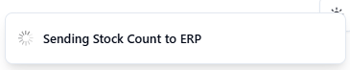
Dersom innsendingen var vellykket endrer beskjeden seg til følgende:

Listen fjernes fra BxWebManager etter innsending for å hindre at utdaterte tellelister blir liggende igjen.
### Fullfør varetellingen i ERP
Når telling er sendt inn fra BxWebMananger må tellingen eller saldoendringer i de fleste tilfeller bekreftes i ERP-systemet. Kontakt din ERP-leverandør om du er usikker på hvordan dette gjøres.
- [BxLogistics Installasjon](https://kb.bxsoftware.no/hjelp/bxlogistics-installasjon?hsLang=no-no#main-content)
- [BxEngine og BxSmartPrintPro](https://kb.bxsoftware.no/hjelp/bxlogistics-installasjon?hsLang=no-no#bxengine-og-bxsmartprintpro)
- [BxLogistics](https://kb.bxsoftware.no/hjelp/bxlogistics-installasjon?hsLang=no-no#bxlogistics)
- [ERP Integrasjoner og oppsett](https://kb.bxsoftware.no/hjelp/erp-integrasjoner-og-oppsett?hsLang=no-no#main-content)
- [Visma Business](https://kb.bxsoftware.no/hjelp/erp-integrasjoner-og-oppsett?hsLang=no-no#visma-business)
- [Business NXT](https://kb.bxsoftware.no/hjelp/erp-integrasjoner-og-oppsett?hsLang=no-no#business-nxt)
- [Tripletex](https://kb.bxsoftware.no/hjelp/erp-integrasjoner-og-oppsett?hsLang=no-no#tripletex)
- [Visma Net](https://kb.bxsoftware.no/hjelp/erp-integrasjoner-og-oppsett?hsLang=no-no#visma-net)
- [Xledger](https://kb.bxsoftware.no/hjelp/erp-integrasjoner-og-oppsett?hsLang=no-no#xledger)
- [Rackbeat](https://kb.bxsoftware.no/hjelp/erp-integrasjoner-og-oppsett?hsLang=no-no#rackbeat)
- [Fraktintegrasjoner](https://kb.bxsoftware.no/hjelp/fraktintegrasjoner?hsLang=no-no#main-content)
- [AxiaFrakt](https://kb.bxsoftware.no/hjelp/fraktintegrasjoner?hsLang=no-no#axiafrakt)
- [Logistra Cargonizer](https://kb.bxsoftware.no/hjelp/fraktintegrasjoner?hsLang=no-no#logistra-cargonizer)
- [ERP leveringsmetoder](https://kb.bxsoftware.no/hjelp/fraktintegrasjoner?hsLang=no-no#erp-leveringsmetoder)
- [nShift Shipment Server](https://kb.bxsoftware.no/hjelp/fraktintegrasjoner?hsLang=no-no#nshift-shipment-server)
- [nShift/Unifaun Online](https://kb.bxsoftware.no/hjelp/fraktintegrasjoner?hsLang=no-no#nshift-unifaun-online)
- [nShift/Consignor OnPrem](https://kb.bxsoftware.no/hjelp/fraktintegrasjoner?hsLang=no-no#nshift-consignor-onprem)
- [Brukermanualer BxMobile](https://kb.bxsoftware.no/hjelp/brukermanualer-bxmobile?hsLang=no-no#main-content)
- [Generelt](https://kb.bxsoftware.no/hjelp/brukermanualer-bxmobile?hsLang=no-no#generelt)
- [Introduksjon](https://kb.bxsoftware.no/hjelp/brukermanualer-bxmobile?hsLang=no-no#introduksjon)
- [Salg](https://kb.bxsoftware.no/hjelp/brukermanualer-bxmobile?hsLang=no-no#salg)
- [Varetelling](https://kb.bxsoftware.no/hjelp/brukermanualer-bxmobile?hsLang=no-no#varetelling)
- [Vareplukk](https://kb.bxsoftware.no/hjelp/brukermanualer-bxmobile?hsLang=no-no#vareplukk)
- [Fraktbestilling](https://kb.bxsoftware.no/hjelp/brukermanualer-bxmobile?hsLang=no-no#fraktbestilling)
- [Varemottak](https://kb.bxsoftware.no/hjelp/brukermanualer-bxmobile?hsLang=no-no#varemottak)
- [Vareflytting](https://kb.bxsoftware.no/hjelp/brukermanualer-bxmobile?hsLang=no-no#vareflytting)
- [Lageroverføring](https://kb.bxsoftware.no/hjelp/brukermanualer-bxmobile?hsLang=no-no#lageroverf%C3%B8ring)
- [Etiketter](https://kb.bxsoftware.no/hjelp/brukermanualer-bxmobile?hsLang=no-no#etiketter)
- [Utlevering](https://kb.bxsoftware.no/hjelp/brukermanualer-bxmobile?hsLang=no-no#utlevering)
- [Varer](https://kb.bxsoftware.no/hjelp/brukermanualer-bxmobile?hsLang=no-no#varer)
- [Innkjøp](https://kb.bxsoftware.no/hjelp/brukermanualer-bxmobile?hsLang=no-no#innkj%C3%B8p)
- [Brukermanualer BxWebManager](https://kb.bxsoftware.no/hjelp/brukermanualer-bxwebmanager?hsLang=no-no#main-content)
- [General](https://kb.bxsoftware.no/hjelp/brukermanualer-bxwebmanager?hsLang=no-no#general)
- [Labels](https://kb.bxsoftware.no/hjelp/brukermanualer-bxwebmanager?hsLang=no-no#labels)
- [Teknisk Dokumentasjon](https://kb.bxsoftware.no/hjelp/teknisk-dokumentasjon?hsLang=no-no#main-content)
- [BxAdmin - Client UI](https://kb.bxsoftware.no/hjelp/teknisk-dokumentasjon?hsLang=no-no#bxadmin-client-ui)
- [BxSmartPrintPro](https://kb.bxsoftware.no/hjelp/teknisk-dokumentasjon?hsLang=no-no#bxsmartprintpro)
- [Plukk - Fraktbestilling](https://kb.bxsoftware.no/hjelp/teknisk-dokumentasjon?hsLang=no-no#plukk-fraktbestilling)
- [BxMobile](https://kb.bxsoftware.no/hjelp/teknisk-dokumentasjon?hsLang=no-no#bxmobile)
- [Infrastruktur](https://kb.bxsoftware.no/hjelp/teknisk-dokumentasjon?hsLang=no-no#infrastruktur)
- [Visma Global spesifikt](https://kb.bxsoftware.no/hjelp/teknisk-dokumentasjon?hsLang=no-no#visma-global-spesifikt)
- [Visma Business spesifikt](https://kb.bxsoftware.no/hjelp/teknisk-dokumentasjon?hsLang=no-no#visma-business-spesifikt)
- [VismaNet spesifikt](https://kb.bxsoftware.no/hjelp/teknisk-dokumentasjon?hsLang=no-no#vismanet-spesifikt)
- [BusinessNxt spesifikt](https://kb.bxsoftware.no/hjelp/teknisk-dokumentasjon?hsLang=no-no#businessnxt-spesifikt)
- [Varetelling](https://kb.bxsoftware.no/hjelp/varetelling?hsLang=no-no#main-content)
- [Tellemetoder](https://kb.bxsoftware.no/hjelp/varetelling?hsLang=no-no#tellemetoder)
- [Visma Net](https://kb.bxsoftware.no/hjelp/varetelling?hsLang=no-no#visma-net)
- [Business NXT](https://kb.bxsoftware.no/hjelp/varetelling?hsLang=no-no#business-nxt)
- [Tripletex](https://kb.bxsoftware.no/hjelp/varetelling?hsLang=no-no#tripletex)
- [Visma Business](https://kb.bxsoftware.no/hjelp/varetelling?hsLang=no-no#visma-business)
- [Visma Global](https://kb.bxsoftware.no/hjelp/varetelling?hsLang=no-no#visma-global)
- [Generelt](https://kb.bxsoftware.no/hjelp/varetelling?hsLang=no-no#generelt)
- [Logistikk](https://kb.bxsoftware.no/hjelp/logistikk?hsLang=no-no#main-content)
- [Lokasjon](https://kb.bxsoftware.no/hjelp/logistikk?hsLang=no-no#lokasjon)
- [Feilsøking](https://kb.bxsoftware.no/hjelp/feils%C3%B8king?hsLang=no-no#main-content)
- [Frakt](https://kb.bxsoftware.no/hjelp/feils%C3%B8king?hsLang=no-no#frakt)
- [Visma Net](https://kb.bxsoftware.no/hjelp/feils%C3%B8king?hsLang=no-no#visma-net)
- [BxMobile](https://kb.bxsoftware.no/hjelp/feils%C3%B8king?hsLang=no-no#bxmobile)
- [BxSmartPrintPro](https://kb.bxsoftware.no/hjelp/feils%C3%B8king?hsLang=no-no#bxsmartprintpro)
- [Visma Business](https://kb.bxsoftware.no/hjelp/feils%C3%B8king?hsLang=no-no#visma-business)
- [BxAdmin](https://kb.bxsoftware.no/hjelp/feils%C3%B8king?hsLang=no-no#bxadmin)
- [BxAPI](https://kb.bxsoftware.no/hjelp/bxapi?hsLang=no-no)
- [Videoarkiv](https://kb.bxsoftware.no/hjelp/videoarkiv?hsLang=no-no#main-content)
- [Salg](https://kb.bxsoftware.no/hjelp/videoarkiv?hsLang=no-no#salg)
- [Plukk](https://kb.bxsoftware.no/hjelp/videoarkiv?hsLang=no-no#plukk)
- [Lagertelling](https://kb.bxsoftware.no/hjelp/videoarkiv?hsLang=no-no#lagertelling)
- [Generelt](https://kb.bxsoftware.no/hjelp/videoarkiv?hsLang=no-no#generelt)
- [BxWebManager](https://kb.bxsoftware.no/hjelp/videoarkiv?hsLang=no-no#bxwebmanager)
[](https://www.bxlogistics.no/)
Karihaugveien 89, Oslo, Norway
[mailto:support@bxsoftware.no](mailto:support@bxsoftware.no)
Copyright © 2025, BxSoftware AS