---
title: Kundeportal account.bxlogistics.no
description: account.bxlogistics.no
---
[Gå til innhold](https://kb.bxsoftware.no/hjelp/kundeportal-account.bxlogistics.no#main-content)
Norsk – Norge
Vis undermeny for oversettelser
[](https://www.bxlogistics.no/)
- [Henvendelser](https://kb.bxsoftware.no/tickets)
- [Selvhjelp](https://kb.bxsoftware.no/hjelp)
- [Logg ut](https://kb.bxsoftware.no/_hcms/mem/logout)
Åpne hovednavigasjon
Lukk hovednavigasjon
- [Henvendelser](https://kb.bxsoftware.no/tickets)
- [Selvhjelp](https://kb.bxsoftware.no/hjelp)
- [Logg ut](https://kb.bxsoftware.no/_hcms/mem/logout)
- Norsk – Norge
Vis undermeny for oversettelser
Hvordan kan vi hjelpe deg?
- Det finnes ingen forslag fordi søkefeltet er tomt.
1. [Selvhjelp](https://kb.bxsoftware.no/hjelp?hsLang=no-no)
2. [BxLogistics Installasjon](https://kb.bxsoftware.no/hjelp/bxlogistics-installasjon?hsLang=no-no)
# Kundeportal account.bxlogistics.no
## Kundeportal for oversikt og administrasjon av lisenser og håndterminaler
I kundeportalen [**account.bxlogistics.no**](https://account.bxlogistics.no/) får dere oversikt over kundeforholdet, lisenser, fakturering og transaksjoner. Dere kan også koble til håndterminaler, administrere brukere, bestille ekstra lisenser og frigjøre eller si opp lisenser.
**Tilgang og innlogging:** Nye kunder får tilgang i forbindelse med godkjenning av vilkårene. Den som har signaturrett og godkjenner vilkårene, får normalt tilgang først. Logg inn med **Visma Connect**. Tilgangen er knyttet til e-postadressen på Visma-kontoen. Kontakt [support@bxsoftware.no](mailto:support@bxsoftware.no) dersom flere kolleger trenger tilgang, og oppgi e-postadressen (og navn) de bruker på Visma Home.
**Skal dere kontrollere terminaler eller rydde i lisenser?** Se også [Oversikt over registrerte terminaler og lisenser i kundeportalen](https://kb.bxsoftware.no/hjelp/oversikt-over-terminaler-og-lisenser-i-kundeportalen?hsLang=no-no).
**Innhold**
- [1. General – generell oversikt](https://kb.bxsoftware.no/hjelp/kundeportal-account.bxlogistics.no#general)
- [1.1 Dashboard – oversikt](https://kb.bxsoftware.no/hjelp/kundeportal-account.bxlogistics.no#general-dashboard)
- [1.1.1 Add Licenses – bestille ekstra lisenser](https://kb.bxsoftware.no/hjelp/kundeportal-account.bxlogistics.no#general-add-licenses)
- [1.2 Usage – transaksjoner og forbruk](https://kb.bxsoftware.no/hjelp/kundeportal-account.bxlogistics.no#general-usage)
- [1.3 Terms of Service – vilkår](https://kb.bxsoftware.no/hjelp/kundeportal-account.bxlogistics.no#general-tos)
- [2. Access – enheter og brukertilganger](https://kb.bxsoftware.no/hjelp/kundeportal-account.bxlogistics.no#access)
- [2.1 Devices – håndterminaler og mobiler](https://kb.bxsoftware.no/hjelp/kundeportal-account.bxlogistics.no#access-devices)
- [2.1.1 Add Device – koble til en ny enhet](https://kb.bxsoftware.no/hjelp/kundeportal-account.bxlogistics.no#access-add-device)
- [2.1.2 Edit og Re-Pair – redigere eller koble til på nytt](https://kb.bxsoftware.no/hjelp/kundeportal-account.bxlogistics.no#access-edit-re-pair)
- [2.2 Users – BxWebManager-brukere](https://kb.bxsoftware.no/hjelp/kundeportal-account.bxlogistics.no#access-users)
- [2.3 Order Portal – brukere i ordreportalen](https://kb.bxsoftware.no/hjelp/kundeportal-account.bxlogistics.no#access-order-portal)
- [3. Subscriptions – abonnement og lisenser](https://kb.bxsoftware.no/hjelp/kundeportal-account.bxlogistics.no#subscriptions)
- [3.1 Overview – lisensoversikt og oppsigelse](https://kb.bxsoftware.no/hjelp/kundeportal-account.bxlogistics.no#subscriptions-overview)
- [3.2 Devices – lisenser per enhet og server](https://kb.bxsoftware.no/hjelp/kundeportal-account.bxlogistics.no#subscriptions-devices)
- [3.3 Billing Frequency – fakturaintervall](https://kb.bxsoftware.no/hjelp/kundeportal-account.bxlogistics.no#subscriptions-billing-frequency)
- [4. Labels – etiketter](https://kb.bxsoftware.no/hjelp/kundeportal-account.bxlogistics.no#labels)
- [4.1 Designer – etikettmaler og printere](https://kb.bxsoftware.no/hjelp/kundeportal-account.bxlogistics.no#labels-designer)
### **1. General – generell oversikt**
Menygruppen **General** samler oversikt, forbruksstatistikk og vilkår.
#### **1.1 Dashboard – oversikt**
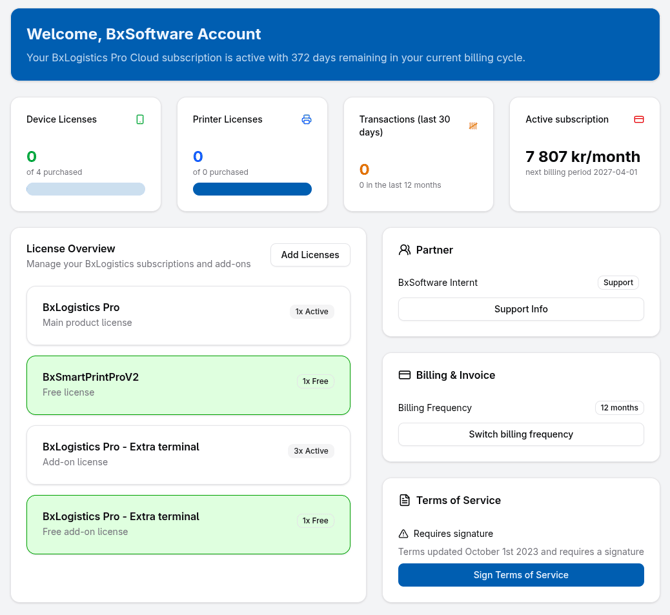
**General → Dashboard** gir en samlet oversikt over abonnement, lisenser, partner, fakturering og vilkår.
- **Device Licenses / Printer Licenses:** Viser antall lisenser som er i bruk, sammenlignet med antallet dere har kjøpt.
- **Transactions:** Viser antall transaksjoner de siste 30 dagene.
- **Active subscription:** Viser månedskostnaden for abonnementet og informasjon om neste periode.
- **License Overview:** Gir oversikt over lisensene og mulighet til å bestille flere med **Add Licenses**.
- **Partner:** Viser ERP-/Bx-partner og kontaktinformasjon for support.
- **Billing & Invoice:** Viser fakturainformasjon og fakturaintervall.
- **Terms of Service:** Viser om vilkårene er godkjent, og hvem som sist godkjente dem.
##### **1.1.1 Add Licenses – bestille ekstra lisenser**
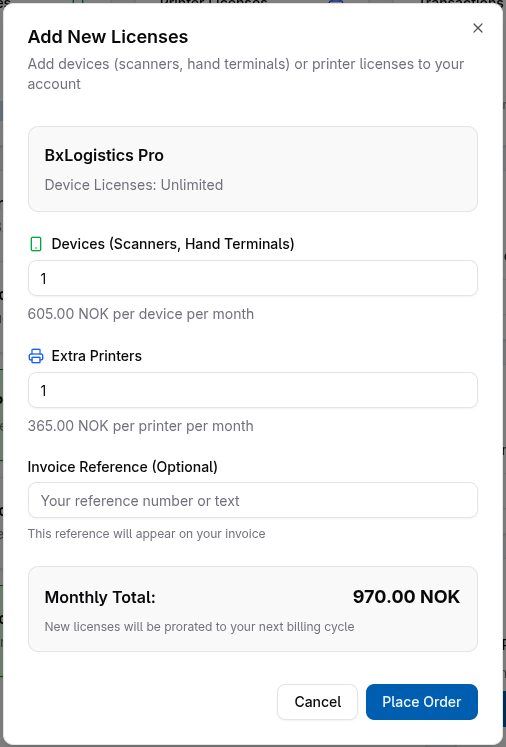
1. Trykk **Add Licenses** i **License Overview** eller under **Subscriptions → Overview**.
2. Velg antall ekstra terminal- og/eller printerlisenser, og legg eventuelt inn en referanse. Tilgjengelige valg avhenger av abonnementet.
3. Kontroller økningen i månedskostnad før dere bestiller.
4. Trykk **Place Order** for å bekrefte. Dere får deretter en ordrebekreftelse på e-post.
Andre tilleggslisenser må bestilles av ERP-/Bx-partneren via partnerportalen, eller ved å kontakte [salg@bxsoftware.no](mailto:salg@bxsoftware.no) eller [support@bxsoftware.no](mailto:support@bxsoftware.no). Det kan være noe manuell behandling før nye lisenser er klare til bruk.
Hvis dere får en feilmelding ved bestilling, kontakt support. Feilen kan blant annet skyldes at kunden er sperret eller mangler kundenummer i systemet.

#### **1.2 Usage – transaksjoner og forbruk**
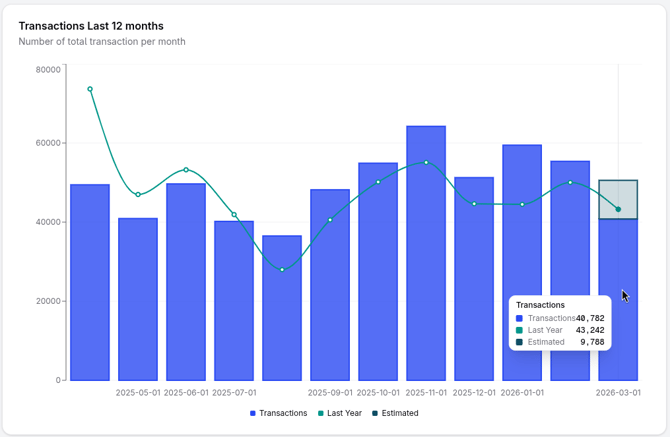
**General → Usage** viser transaksjoner per måned de siste 12 månedene, sammenlignet med tilsvarende måneder året før. For inneværende måned vises også et estimat for resten av måneden.
#### **1.3 Terms of Service – vilkår**
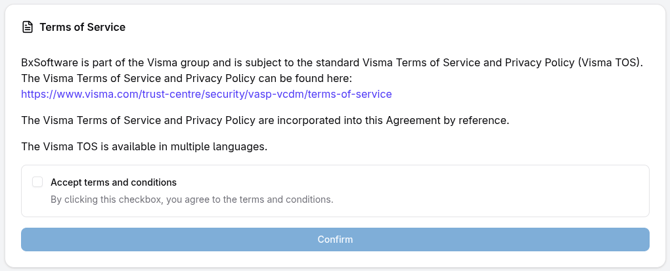
**General → Terms of Service** lenker til vilkårene og viser om og når de er godkjent. BxSoftware er en del av Visma, og siden lenker derfor til Vismas vilkår.
Hvis vilkårene ikke er godkjent, kan den som har fullmakt, merke av i avmerkingsboksen og trykke **Confirm**. Etter godkjenning vises dato, tidspunkt og hvem som godkjente.
### **2. Access – enheter og brukertilganger**
Under **Access** administrerer dere tilkobling og tilgang for enheter, BxWebManager-brukere og brukere i ordreportalen.
#### **2.1 Devices – håndterminaler og mobiler**
**Access → Devices** viser registrerte håndterminaler og mobiler, med blant annet serienummer, modell, profil, status og når enheten sist var tilkoblet. Her kan dere også koble til nye enheter, forutsatt at dere har tilstrekkelig med lisenser.
> **Dette er ikke lisensoversikten.** Listen kan inneholde gamle enheter og testenheter. Bruk **Subscriptions → Devices** for å kontrollere hvilke enheter lisensene er knyttet til. Antall registrerte enheter er ikke nødvendigvis det samme som antall lisenser dere betaler for.

##### **2.1.1 Add Device – koble til en ny enhet**
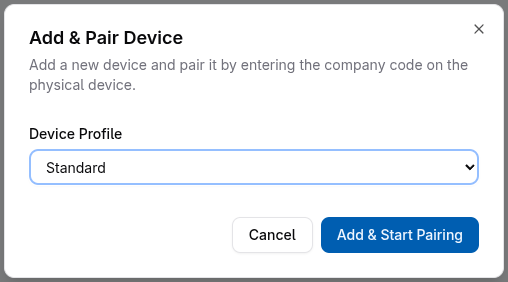
Trykk **Add Device**, velg riktig profil og trykk **Add & Start Pairing**. Hvis bare én profil er tilgjengelig, kan den være forhåndsvalgt.
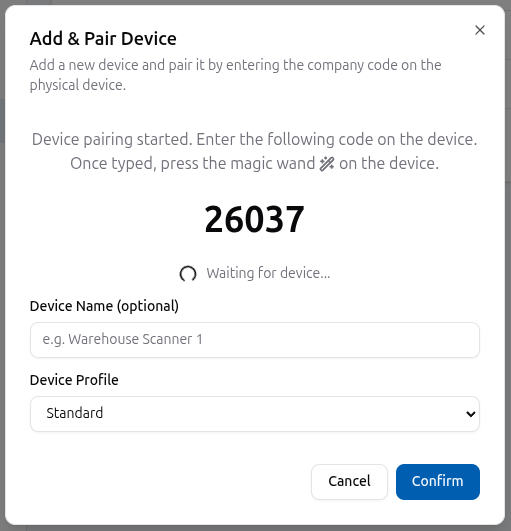
Dialogen viser firmakoden. Tast den inn i BxMobile og trykk på tryllestaven øverst til høyre, slik dialogen beskriver.
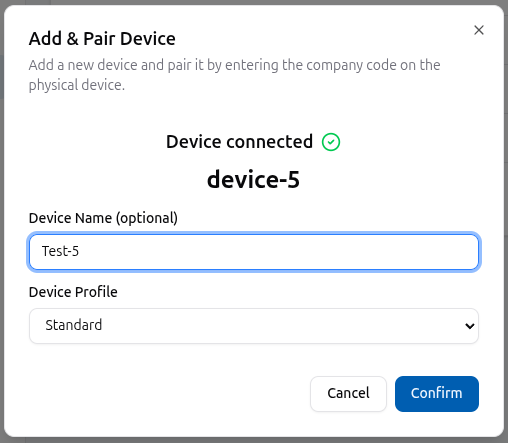
Når tilkoblingen er registrert, kontroller at riktig enhet vises i kundeportalen. Trykk **Confirm** i portalen før dere bekrefter med **OK** i BxMobile.
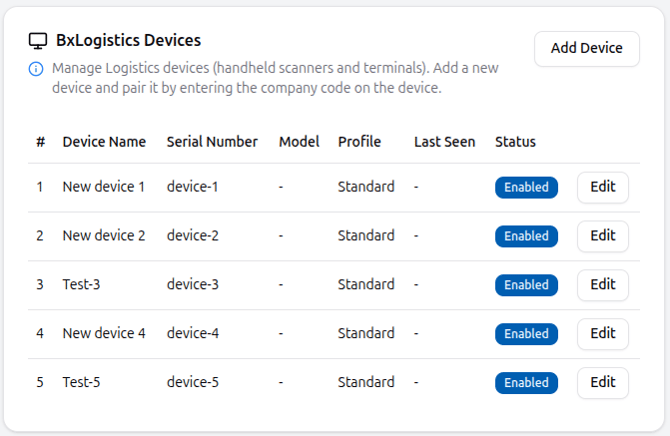
Enheten vises deretter i listen med status, modell og tidspunkt for siste tilkobling.
##### **2.1.2 Edit og Re-Pair – redigere eller koble til på nytt**
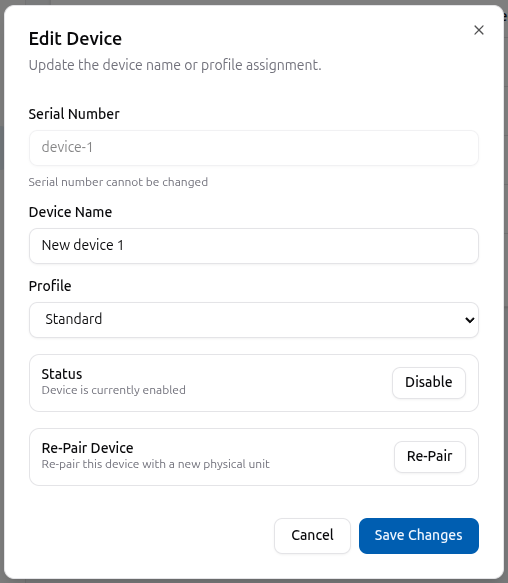
Trykk **Edit** for å endre navn eller profil, deaktivere enheten eller starte ny paring. Trykk **Save Changes** for å lagre endringer.
Bruk **Re-Pair** når en eksisterende enhet skal kobles til på nytt, for eksempel etter utlogging fra BxMobile. Fremgangsmåten tilsvarer [Add Device i punkt 2.1.1](https://kb.bxsoftware.no/hjelp/kundeportal-account.bxlogistics.no#access-add-device), men paringen skjer på den eksisterende oppføringen.
**Merk:** Å deaktivere en enhet er **ikke** det samme som å si opp lisensen.
#### **2.2 Users – BxWebManager-brukere**
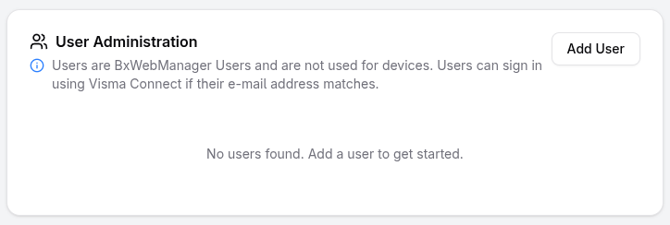
**Access → Users** brukes til å administrere brukere i [BxWebManager](https://bxwm.bxsoftware.no/). Trykk **Add User** for å opprette en bruker.
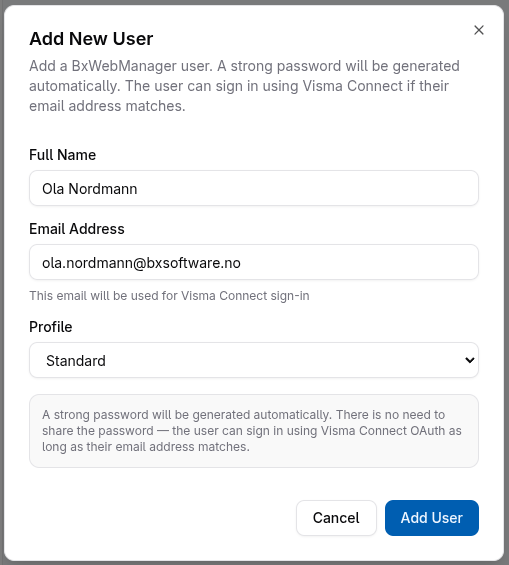
Fyll ut navn, e-postadresse og riktig profil. For innlogging med Visma Connect må e-postadressen samsvare med adressen på brukerens Visma-konto.
Etter opprettelse vises brukeren i listen.
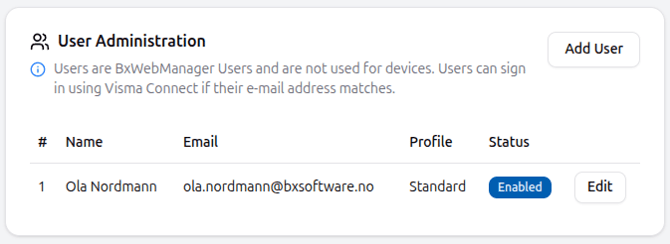
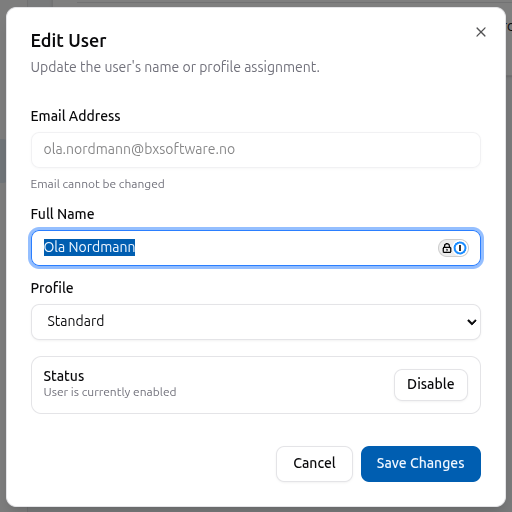
Trykk **Edit** for å endre navn, profil eller status. Deaktiver brukere som ikke lenger skal ha tilgang, og trykk **Save Changes**.
#### **2.3 Order Portal – brukere i ordreportalen**
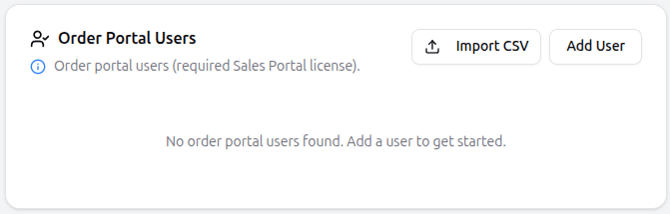
**Access → Order Portal** brukes til å opprette og administrere brukere i ordreportalen/BxSales Portal. Dere kan opprette én bruker med **Add User** eller importere flere med **Import CSV**.
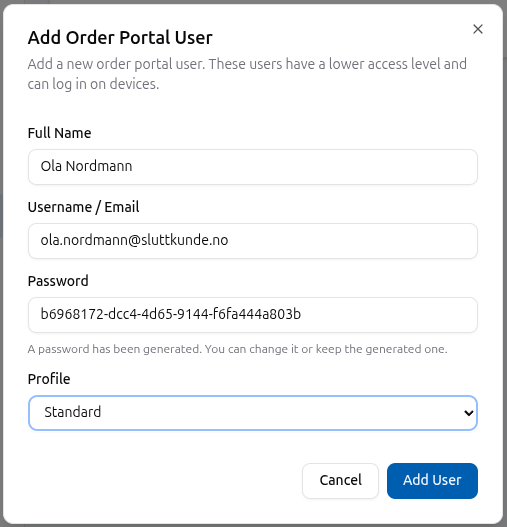
I **Add User** fyller dere ut fullt navn, brukernavn/e-postadresse, passord og profil. Et passord er forhåndsgenerert og kan endres. Ta vare på passordet og del det med riktig bruker på en sikker måte; det sendes ikke automatisk til brukeren.
**Velg riktig profil for ordreportalen**, slik at brukeren bare får tilgang til de tiltenkte dataene.
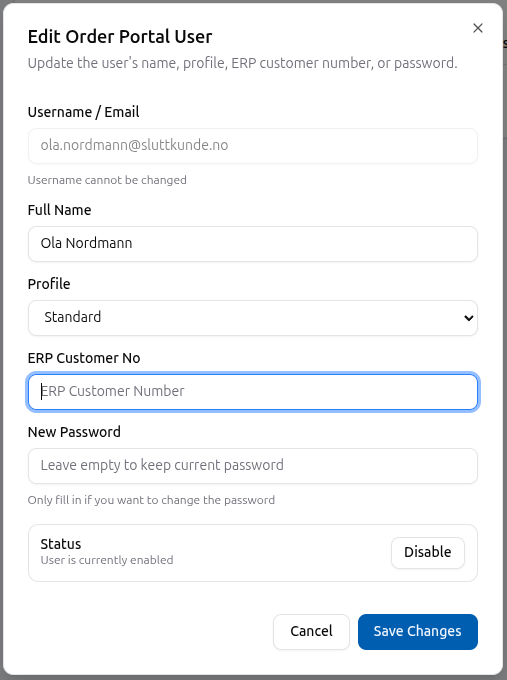
Etter opprettelse trykker dere **Edit** for å legge inn riktig kundenummer fra ERP i **ERP Customer No**. Her kan dere også endre opplysninger og deaktivere brukeren.
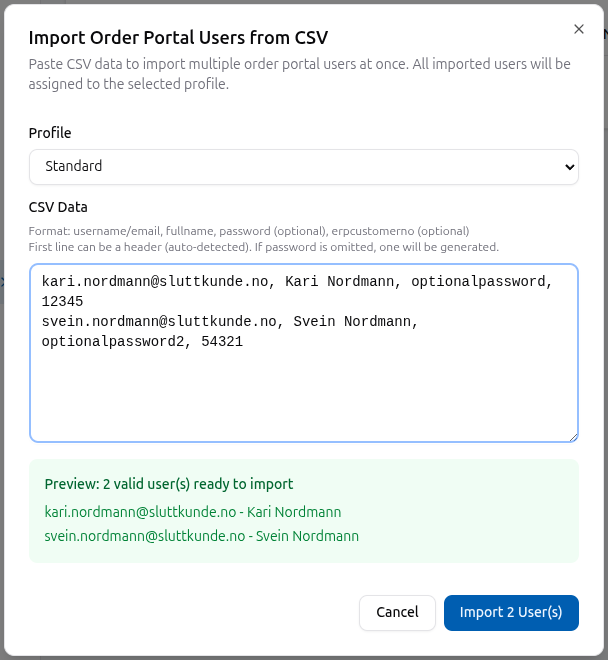
For å importere flere brukere velger dere **Import CSV** og riktig profil. Lim inn dataene i rekkefølgen som vises i dialogen: **brukernavn/e-post, fullt navn, passord (valgfritt), ERP-kundenummer (valgfritt)**. Hvis dere utelater passord, genereres det automatisk. Kontroller forhåndsvisningen før import.
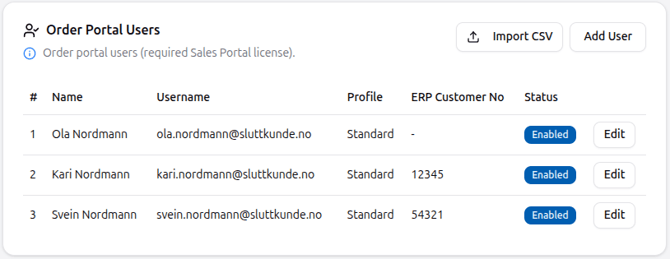
Brukerne vises i listen med blant annet status.
### **3. Subscriptions – abonnement og lisenser**
Under **Subscriptions** finner dere lisensoversikt, koblingen mellom lisenser og enheter, og innstillinger for fakturaintervall.
#### **3.1 Overview – lisensoversikt og oppsigelse**
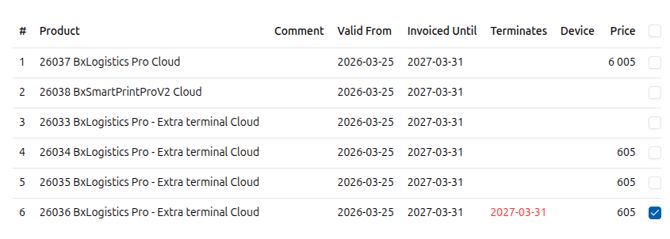
**Subscriptions → Overview** viser aktive og oppsagte lisenser. Kolonnen **Invoiced Until** viser datoen lisensen er fakturert til.
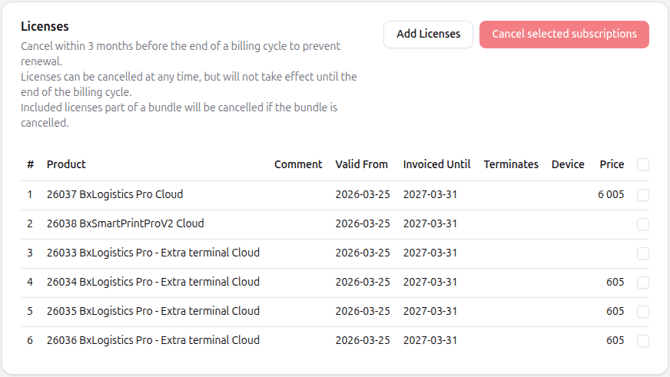
Trykk **Add Licenses** for å bestille flere lisenser, som beskrevet i [punkt 1.1.1](https://kb.bxsoftware.no/hjelp/kundeportal-account.bxlogistics.no#general-add-licenses).
For å si opp lisenser markerer dere de aktuelle lisensene og trykker **Cancel selected subscriptions**.
**Oppsigelsesfrist:** Oppsigelse eller endring må være registrert senest **3 måneder før neste periode starter**, i henhold til [vilkårene](https://www.visma.com/trust-centre/security/vasp-vcdm/terms-of-service). Hvis fristen er passert, kan saken kreve manuell behandling. Kontakt salg eller support dersom dere er usikre.
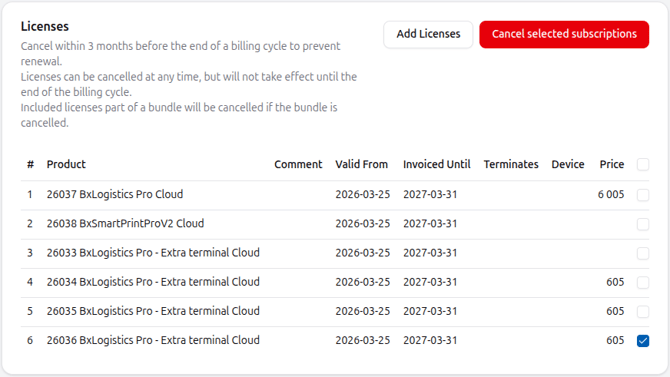
Kontroller datoen i bekreftelsesdialogen og trykk **Terminate License** for å bekrefte oppsigelsen.
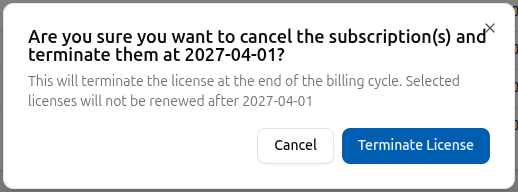
Dere får en bekreftelse øverst til høyre.

Oversikten viser deretter når lisensen utløper. Oppsigelsen avslutter lisensen ved utløpet av perioden, ikke umiddelbart.
#### **3.2 Devices – lisenser per enhet og server**
**Subscriptions → Devices** viser enhets- og serverlisenser, og hvilke serienumre eller servere de er knyttet til. Dette er oversikten dere bruker når dere vil kontrollere hvilke terminaler som har lisens.
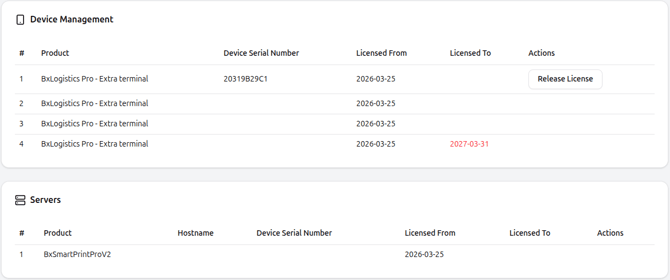
Skal dere erstatte en gammel enhet, trykker dere **Release License** på den aktuelle lisensen og bekrefter frigjøringen. Lisensen kan deretter tas i bruk av den nye enheten når dere kobler den til via [**Access → Devices → Add Device**, se punkt 2.1.1](https://kb.bxsoftware.no/hjelp/kundeportal-account.bxlogistics.no#access-add-device).
Serverlisenser for BxEngine/BxLogistics og BxSmartPrintPro kan frigjøres fra samme oversikt når en server skal erstattes.
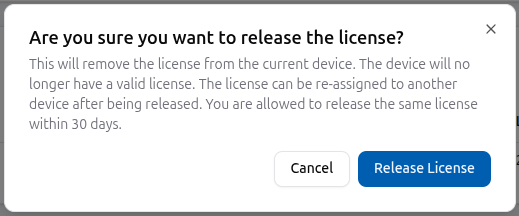
Et varsel øverst til høyre bekrefter at lisensen er frigjort.

> **Frigjøring er ikke oppsigelse.** **Release License** fjerner koblingen til den gamle enheten, men lisensen er fortsatt aktiv og blir fakturert. For å avslutte abonnementet må dere i tillegg si opp lisensen under [**Subscriptions → Overview**](https://kb.bxsoftware.no/hjelp/kundeportal-account.bxlogistics.no#subscriptions-overview).
Se den egne veiledningen [Oversikt over registrerte terminaler og lisenser i kundeportalen](https://kb.bxsoftware.no/hjelp/oversikt-over-terminaler-og-lisenser-i-kundeportalen?hsLang=no-no) for en anbefalt lisensgjennomgang.
#### **3.3 Billing Frequency – fakturaintervall**
Under **Subscriptions → Billing Frequency** velger dere fakturaintervall på **12, 6 eller 3 måneder**. Endringen gjelder samlet for abonnementet, ikke én lisens om gangen.
- **12 måneder:** Ordinær månedlig lisenspris.
- **6 måneder:** 5 % påslag på månedlig lisenspris sammenlignet med 12 måneders fakturaintervall.
- **3 måneder:** 10 % påslag på månedlig lisenspris sammenlignet med 12 måneders fakturaintervall.
**Merk:** Påslagene gjelder prisnivået per måned, ikke at hver enkelt faktura blir 5 % eller 10 % større enn en årsfaktura. Portalen viser ny månedskostnad før dere bekrefter.
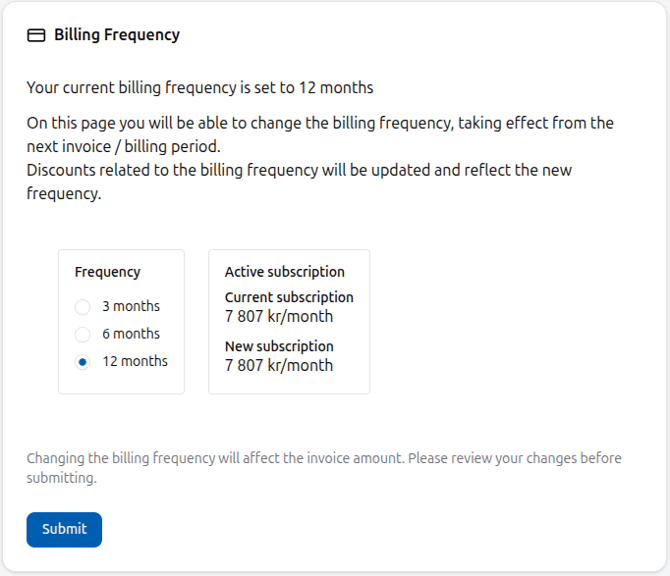
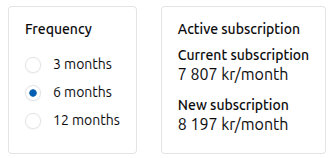
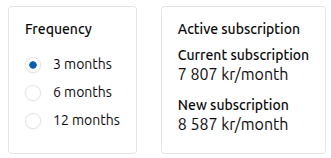
Kontroller nytt intervall og ny månedskostnad, og trykk **Submit**. Et varsel bekrefter at endringen er registrert.

Endringen gjelder fra neste periode og må registreres senest **3 måneder før neste periode starter**. Endringer etter denne fristen kan kreve manuell behandling.
### **4. Labels – etiketter**
Under **Labels** finner dere verktøy for etikettmaler og printeroppsett.
#### **4.1 Designer – etikettmaler og printere**
Via **Labels → Designer** kan dere opprette og administrere etikettmaler og legge til printere for utskrift. Husk å bestille flere printerlisenser før flere printere legges inn dersom dere ikke har nok fra før, det krever én lisens pr. printer som legges til.
**Se også:** [Oversikt over registrerte terminaler og lisenser i kundeportalen](https://kb.bxsoftware.no/hjelp/oversikt-over-terminaler-og-lisenser-i-kundeportalen?hsLang=no-no).
- [BxLogistics Installasjon](https://kb.bxsoftware.no/hjelp/bxlogistics-installasjon?hsLang=no-no#main-content)
- [BxEngine og BxSmartPrintPro](https://kb.bxsoftware.no/hjelp/bxlogistics-installasjon?hsLang=no-no#bxengine-og-bxsmartprintpro)
- [BxLogistics](https://kb.bxsoftware.no/hjelp/bxlogistics-installasjon?hsLang=no-no#bxlogistics)
- [ERP Integrasjoner og oppsett](https://kb.bxsoftware.no/hjelp/erp-integrasjoner-og-oppsett?hsLang=no-no#main-content)
- [Visma Business](https://kb.bxsoftware.no/hjelp/erp-integrasjoner-og-oppsett?hsLang=no-no#visma-business)
- [Business NXT](https://kb.bxsoftware.no/hjelp/erp-integrasjoner-og-oppsett?hsLang=no-no#business-nxt)
- [Tripletex](https://kb.bxsoftware.no/hjelp/erp-integrasjoner-og-oppsett?hsLang=no-no#tripletex)
- [Visma Net](https://kb.bxsoftware.no/hjelp/erp-integrasjoner-og-oppsett?hsLang=no-no#visma-net)
- [Xledger](https://kb.bxsoftware.no/hjelp/erp-integrasjoner-og-oppsett?hsLang=no-no#xledger)
- [Rackbeat](https://kb.bxsoftware.no/hjelp/erp-integrasjoner-og-oppsett?hsLang=no-no#rackbeat)
- [Fraktintegrasjoner](https://kb.bxsoftware.no/hjelp/fraktintegrasjoner?hsLang=no-no#main-content)
- [AxiaFrakt](https://kb.bxsoftware.no/hjelp/fraktintegrasjoner?hsLang=no-no#axiafrakt)
- [Logistra Cargonizer](https://kb.bxsoftware.no/hjelp/fraktintegrasjoner?hsLang=no-no#logistra-cargonizer)
- [ERP leveringsmetoder](https://kb.bxsoftware.no/hjelp/fraktintegrasjoner?hsLang=no-no#erp-leveringsmetoder)
- [nShift Shipment Server](https://kb.bxsoftware.no/hjelp/fraktintegrasjoner?hsLang=no-no#nshift-shipment-server)
- [nShift/Unifaun Online](https://kb.bxsoftware.no/hjelp/fraktintegrasjoner?hsLang=no-no#nshift-unifaun-online)
- [nShift/Consignor OnPrem](https://kb.bxsoftware.no/hjelp/fraktintegrasjoner?hsLang=no-no#nshift-consignor-onprem)
- [Brukermanualer BxMobile](https://kb.bxsoftware.no/hjelp/brukermanualer-bxmobile?hsLang=no-no#main-content)
- [Generelt](https://kb.bxsoftware.no/hjelp/brukermanualer-bxmobile?hsLang=no-no#generelt)
- [Introduksjon](https://kb.bxsoftware.no/hjelp/brukermanualer-bxmobile?hsLang=no-no#introduksjon)
- [Salg](https://kb.bxsoftware.no/hjelp/brukermanualer-bxmobile?hsLang=no-no#salg)
- [Varetelling](https://kb.bxsoftware.no/hjelp/brukermanualer-bxmobile?hsLang=no-no#varetelling)
- [Vareplukk](https://kb.bxsoftware.no/hjelp/brukermanualer-bxmobile?hsLang=no-no#vareplukk)
- [Fraktbestilling](https://kb.bxsoftware.no/hjelp/brukermanualer-bxmobile?hsLang=no-no#fraktbestilling)
- [Varemottak](https://kb.bxsoftware.no/hjelp/brukermanualer-bxmobile?hsLang=no-no#varemottak)
- [Vareflytting](https://kb.bxsoftware.no/hjelp/brukermanualer-bxmobile?hsLang=no-no#vareflytting)
- [Lageroverføring](https://kb.bxsoftware.no/hjelp/brukermanualer-bxmobile?hsLang=no-no#lageroverf%C3%B8ring)
- [Etiketter](https://kb.bxsoftware.no/hjelp/brukermanualer-bxmobile?hsLang=no-no#etiketter)
- [Utlevering](https://kb.bxsoftware.no/hjelp/brukermanualer-bxmobile?hsLang=no-no#utlevering)
- [Varer](https://kb.bxsoftware.no/hjelp/brukermanualer-bxmobile?hsLang=no-no#varer)
- [Innkjøp](https://kb.bxsoftware.no/hjelp/brukermanualer-bxmobile?hsLang=no-no#innkj%C3%B8p)
- [Plukk](https://kb.bxsoftware.no/hjelp/brukermanualer-bxmobile?hsLang=no-no#plukk)
- [Brukermanualer BxWebManager](https://kb.bxsoftware.no/hjelp/brukermanualer-bxwebmanager?hsLang=no-no#main-content)
- [General](https://kb.bxsoftware.no/hjelp/brukermanualer-bxwebmanager?hsLang=no-no#general)
- [Labels](https://kb.bxsoftware.no/hjelp/brukermanualer-bxwebmanager?hsLang=no-no#labels)
- [Teknisk Dokumentasjon](https://kb.bxsoftware.no/hjelp/teknisk-dokumentasjon?hsLang=no-no#main-content)
- [BxAdmin - Client UI](https://kb.bxsoftware.no/hjelp/teknisk-dokumentasjon?hsLang=no-no#bxadmin-client-ui)
- [BxSmartPrintPro](https://kb.bxsoftware.no/hjelp/teknisk-dokumentasjon?hsLang=no-no#bxsmartprintpro)
- [Plukk - Fraktbestilling](https://kb.bxsoftware.no/hjelp/teknisk-dokumentasjon?hsLang=no-no#plukk-fraktbestilling)
- [BxMobile](https://kb.bxsoftware.no/hjelp/teknisk-dokumentasjon?hsLang=no-no#bxmobile)
- [Infrastruktur](https://kb.bxsoftware.no/hjelp/teknisk-dokumentasjon?hsLang=no-no#infrastruktur)
- [Visma Global spesifikt](https://kb.bxsoftware.no/hjelp/teknisk-dokumentasjon?hsLang=no-no#visma-global-spesifikt)
- [Visma Business spesifikt](https://kb.bxsoftware.no/hjelp/teknisk-dokumentasjon?hsLang=no-no#visma-business-spesifikt)
- [VismaNet spesifikt](https://kb.bxsoftware.no/hjelp/teknisk-dokumentasjon?hsLang=no-no#vismanet-spesifikt)
- [BusinessNxt spesifikt](https://kb.bxsoftware.no/hjelp/teknisk-dokumentasjon?hsLang=no-no#businessnxt-spesifikt)
- [Varetelling](https://kb.bxsoftware.no/hjelp/varetelling?hsLang=no-no#main-content)
- [Tellemetoder](https://kb.bxsoftware.no/hjelp/varetelling?hsLang=no-no#tellemetoder)
- [Visma Net](https://kb.bxsoftware.no/hjelp/varetelling?hsLang=no-no#visma-net)
- [Business NXT](https://kb.bxsoftware.no/hjelp/varetelling?hsLang=no-no#business-nxt)
- [Tripletex](https://kb.bxsoftware.no/hjelp/varetelling?hsLang=no-no#tripletex)
- [Visma Business](https://kb.bxsoftware.no/hjelp/varetelling?hsLang=no-no#visma-business)
- [Visma Global](https://kb.bxsoftware.no/hjelp/varetelling?hsLang=no-no#visma-global)
- [Generelt](https://kb.bxsoftware.no/hjelp/varetelling?hsLang=no-no#generelt)
- [Logistikk](https://kb.bxsoftware.no/hjelp/logistikk?hsLang=no-no#main-content)
- [Lokasjon](https://kb.bxsoftware.no/hjelp/logistikk?hsLang=no-no#lokasjon)
- [Feilsøking](https://kb.bxsoftware.no/hjelp/feils%C3%B8king?hsLang=no-no#main-content)
- [Frakt](https://kb.bxsoftware.no/hjelp/feils%C3%B8king?hsLang=no-no#frakt)
- [Visma Net](https://kb.bxsoftware.no/hjelp/feils%C3%B8king?hsLang=no-no#visma-net)
- [BxMobile](https://kb.bxsoftware.no/hjelp/feils%C3%B8king?hsLang=no-no#bxmobile)
- [BxSmartPrintPro](https://kb.bxsoftware.no/hjelp/feils%C3%B8king?hsLang=no-no#bxsmartprintpro)
- [Visma Business](https://kb.bxsoftware.no/hjelp/feils%C3%B8king?hsLang=no-no#visma-business)
- [BxAdmin](https://kb.bxsoftware.no/hjelp/feils%C3%B8king?hsLang=no-no#bxadmin)
- [BxAPI](https://kb.bxsoftware.no/hjelp/bxapi?hsLang=no-no)
- [Videoarkiv](https://kb.bxsoftware.no/hjelp/videoarkiv?hsLang=no-no#main-content)
- [Salg](https://kb.bxsoftware.no/hjelp/videoarkiv?hsLang=no-no#salg)
- [Plukk](https://kb.bxsoftware.no/hjelp/videoarkiv?hsLang=no-no#plukk)
- [Lagertelling](https://kb.bxsoftware.no/hjelp/videoarkiv?hsLang=no-no#lagertelling)
- [Generelt](https://kb.bxsoftware.no/hjelp/videoarkiv?hsLang=no-no#generelt)
- [BxWebManager](https://kb.bxsoftware.no/hjelp/videoarkiv?hsLang=no-no#bxwebmanager)
[](https://www.bxlogistics.no/)
Karihaugveien 89, Oslo, Norway
[mailto:support@bxsoftware.no](mailto:support@bxsoftware.no)
Copyright © 2025, BxSoftware AS