
Kundeportalen account.bxlogistics.no vil alle kunder etterhvert bli kjent med. Alle nye kunder får tilgang til denne portalen i forbindelse med godkjenning av vilkår før de så får tilgang til tjenestene. De første som får denne tilgangen er den personen hos kunde som har signaturrett f.eks. i forhold til godkjenning av våre vilkår. Flere brukere hos kunde kan få tilgang til denne portalen.
Denne portalen benyttes for å få en oversikt over kundeforhold, lisenser, antall transaksjoner over tid, med mulighet til å opprette og administrere oppkobling av håndterminaler, brukere og frigjøring av lisenser, bestille nye lisenser osv.
General
Dashboard
Dashboard siden viser en generell oversikt over abonnement og lisenser, partner og support informasjon, fakturaintervall og vilkår. Her kan man også bestille opp lisenser til ekstra terminaler og printere.
Device/Printer Licenses viser hvor mange lisenser som er tatt i bruk.
Transactions viser antall transaksjoner siste 30 dager.
Active subscription vises total månedskost for lisenser og dato for når neste periode starter.
License Overview gir et kjapt overblikk over hvilke lisenser man har.
Partner viser informasjon om ERP/Bx partner med kontaktinfo for hvem man skal kontakte for support osv.
Billing & Invoice viser fakturainfo og fakturaintervall, med mulighet til å bytte intervallet om man ønsker noe annet enn 12mnd fra når neste periode starter.
Terms of Service viser status på om vilkår er godkjent og hvem som sist godkjente de.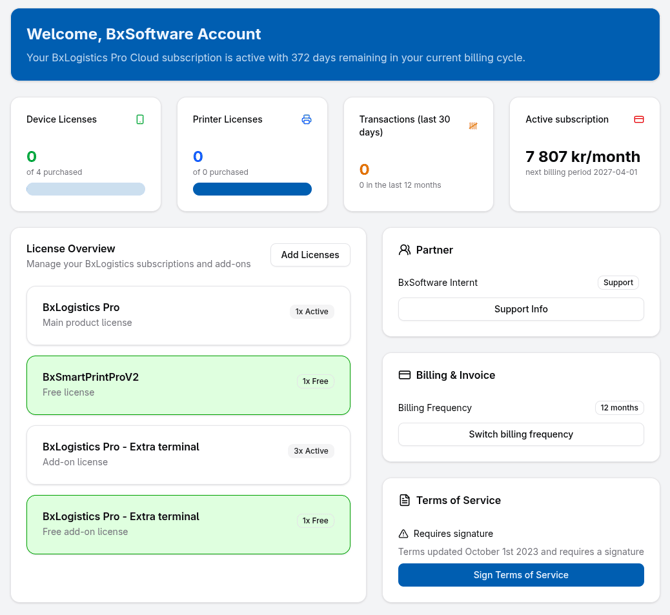
Add Licenses - bestille ekstra lisenser
For å bestille ekstra lisenser kan man i License Overview trykke Add Licenses. Her er det mulig å bestille ekstra terminaler og printere og legge på eventuell referanse. Her vil man også se hva totalen øker med pr. måned ved bestilling. Trykk Place Order for å bekrefte bestilling. Det vil komme en epost med ordrebekreftelse etter dette.
Skal det bestilles andre tilleggslisenser som ikke er tilgjengelig via denne siden må dette gjøres av ERP/Bx partner via vår partnerportal, eller på mail til salg@bxsoftware.no eller support@bxsoftware.no.
Lisenser blir opprettet så snart vi får inn ordre. Forvent noe behandlingstid før lisenser er helt klare da det inntil videre er noe manuell behandling av lisenser, dette kan ta alt fra 1 minutt til et par timer.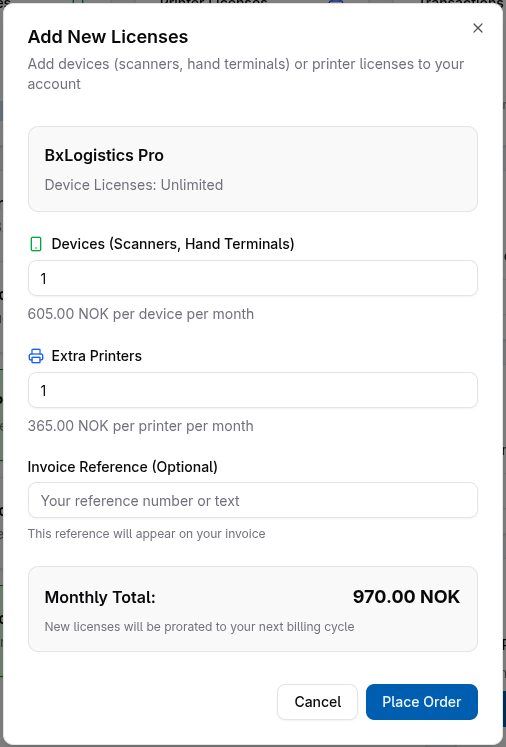
Får man en feilmelding oppe i høyre hjørne ved bestilling, kontakt support@bxsoftware.no for bistand. Det kan være kunde er sperret for bruk i systemet eller kundenr mangler på kunde.
Usage
Viser informasjon om antall transaksjoner siste 12mnd, året før og forventede transaksjoner siste måned.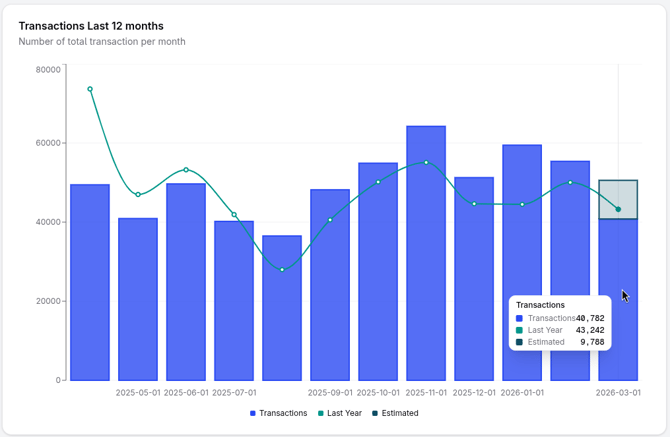
Terms of Service
Linker til vilkårene våre (da vi er en del av Visma linkes det til Visma sine) og status på når vilkår ble godkjent sist. Om de ikke er godkjent kan man gjøre det herfra ved å huke på avmerkingsboksen og trykke Confirm. Når vilkår er godkjent vil det stå dato og tidspunkt for når de ble godkjent og hvem som godkjente de.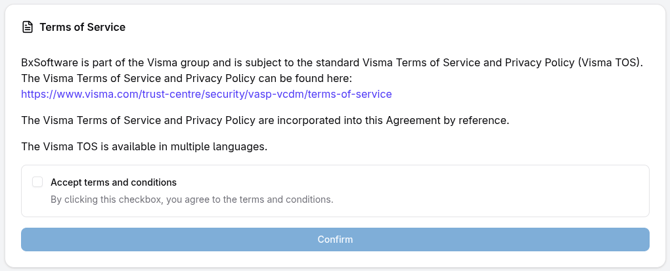
Access
Devices
Fra denne siden kan man koble til nye håndterminaler og/eller mobiler, så lenge man har nok tilgjengelige lisenser. Dashboard eller Subscriptions->Devices viser hvor mange tilgjengelige lisenser man har.
Add Device starter prosessen med å koble opp terminal. I første dialog får man beskjed om å velge rett profil. I dette tilfellet har vi bare én Standard profil, så denne blir forhåndsvalgt. Når ønsket profil er valgt, trykk Add & Start Pairing for å fortsette.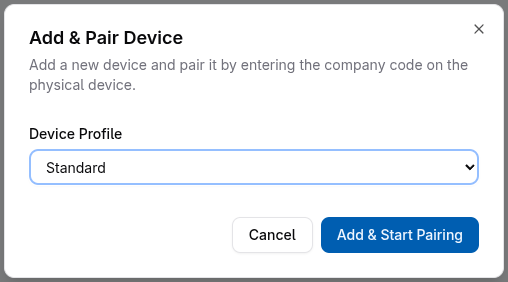
I neste dialog kommer korrekt firmakode opp, denne skal tastes inn i BxMobile deretter trykke tryllestav oppe i høyre hjørne som beskrevet i dialogen. 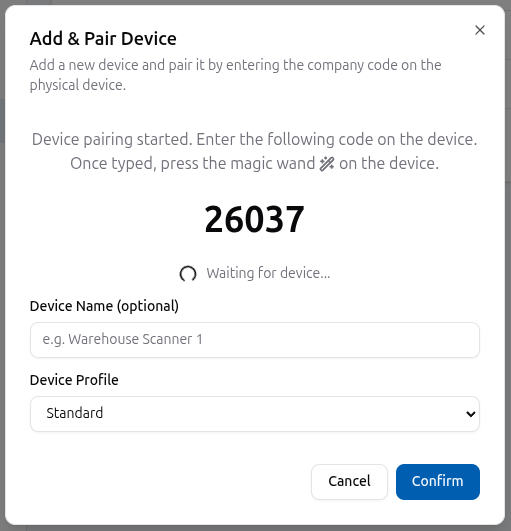
Når BxMobile viser en ok dialog skal man ikke trykke OK i BxMobile helt enda, bekreft at tilkoblet enhet vises korrekt i dialogen før du trykker Confirm her, så er siste steg å trykke OK i BxMobile.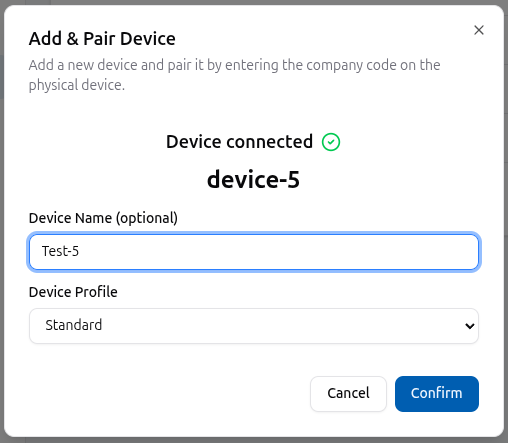
Etterhvert som flere enheter kobles opp vil de dukke opp i listen med status, modell, sist sett osv.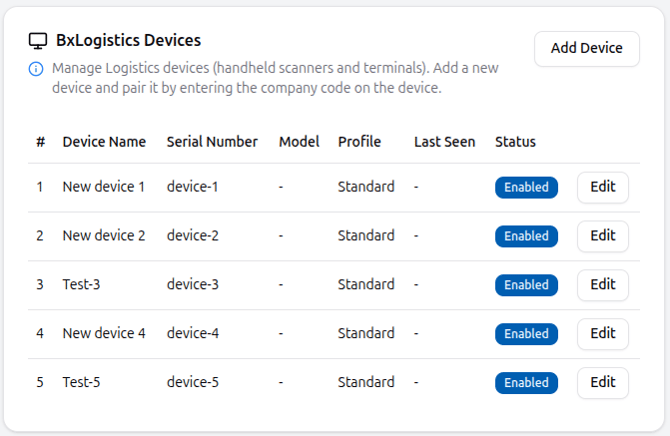
Trykk Edit for å redigere navn på enheten, deaktivere den eller pare den på nytt. Save Changes for å lagre endringer. Hvis man logger ut av BxMobile vil Re-Pair koble til BxMobile på nytt, da er fremgangsmåten det samme som Add Device, bare at man i dette tilfellet skal koble til på en eksisterende enhet i listen.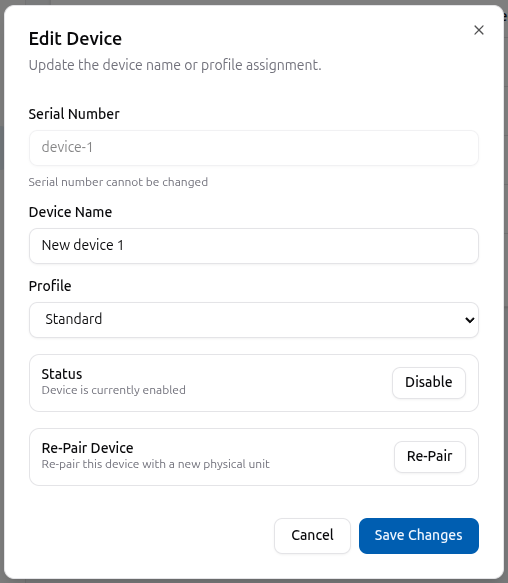
Users
Fra denne siden kan man opprette nye brukere for BxWebManager, bxwm.bxsoftware.no. Trykk Add User for å opprette bruker. 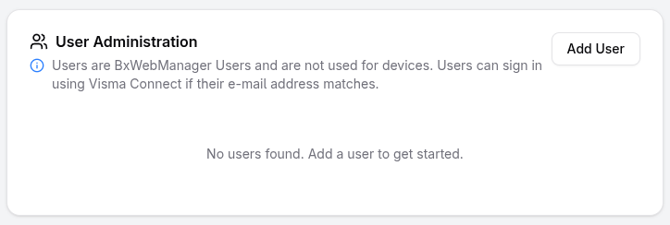
I dialogboksen som kommer opp, fyll ut navn og epost og hvilken profil bruker skal tilknyttes. Epost man legger inn må være tilknyttet en Visma Connect konto. 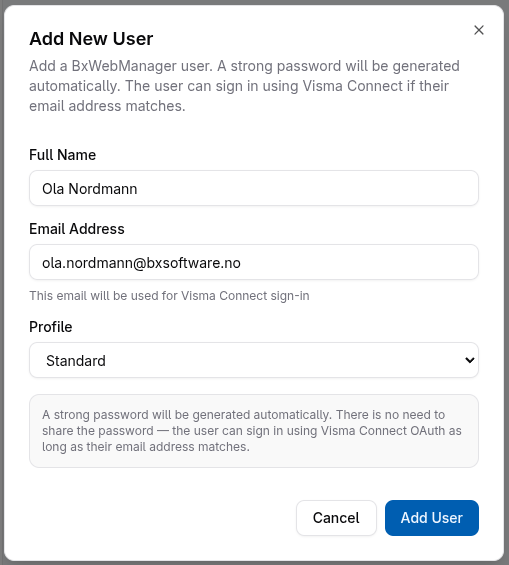
Etter bruker er opprettet vil den komme frem i listen.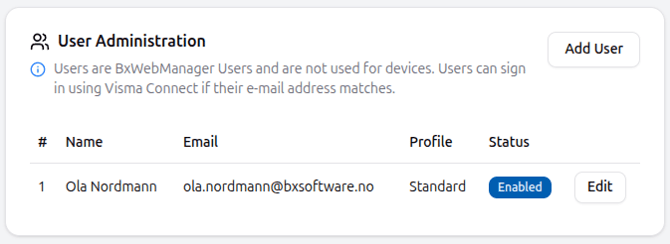
Her kan man senere trykke "Edit" for å justere navn, profil og status på bruker, hvor man kan deaktivere tilgang for brukere som f.eks. har sluttet. Trykk Save Changes for å lagre endringer.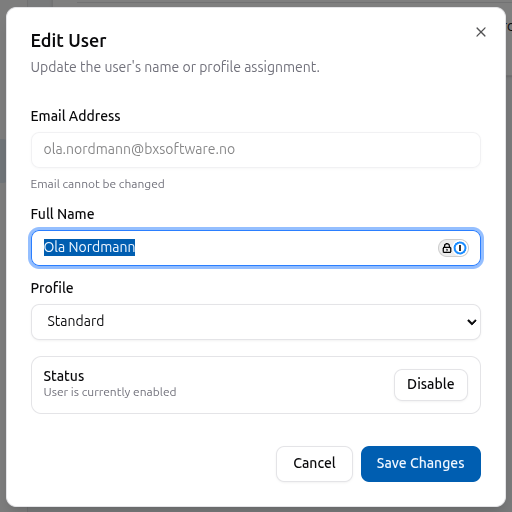
Order Portal
For å opprette brukertilganger til ordreportalen/BxSales Portal, kan man under Order Portal legge til brukere til dette. Her kan man opprette en og en bruker via Add User, eventuelt flere brukere samtidig ved å importere CSV data via Import CSV. 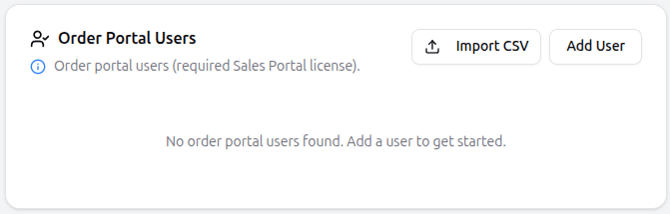
I Add User fyller man ut fullt navn, brukernavn/epost og et passord. Passord er autogenerert og sendes ut manuelt pr. bruker, så husk å ta vare på passordet og del det med sluttbruker hos kunde på en måte som for dere er sikrest og enklest. Obs! I dette steget er det viktig at man velger korrekt profil for webshop/ordreportal slik at sluttkunde får tilgang til korrekte data. 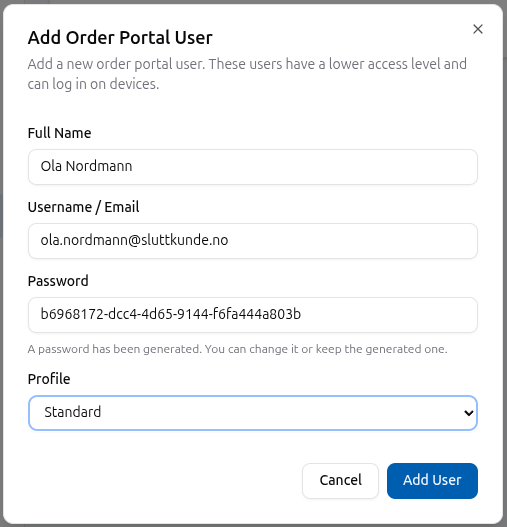
Inntil videre må man i neste steg trykke Edit på brukeren, før man får tilknyttet kundens kundenr fra ERP på brukeren. Via Edit kan man også deaktivere brukere som ikke skal ha tilgang lenger.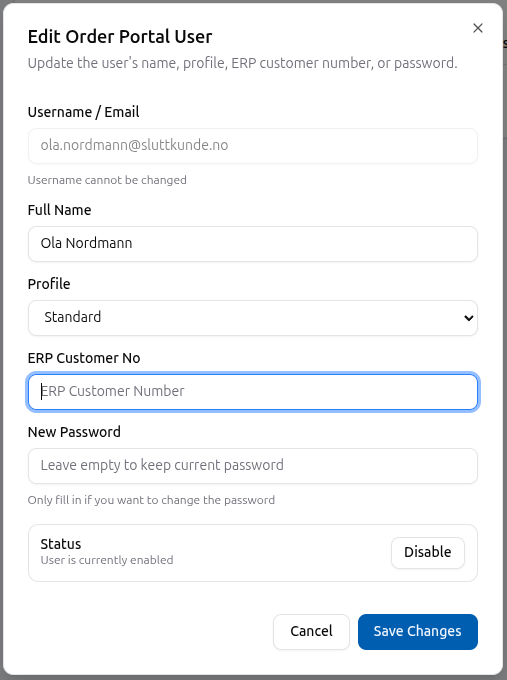
Hvis man ønsker importere en liste med flere brukere samtidig kan dette gjøres via Import CSV. Her skal man da lime inn CSV data, viktig at det da legges i korrekt rekkefølge. 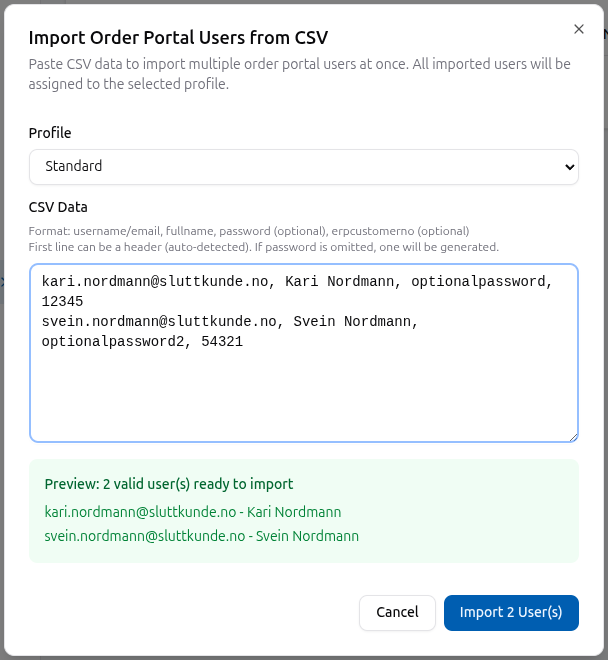
Etterhvert som brukere opprettes havner de i en enkel listeoversikt med status på bruker etc.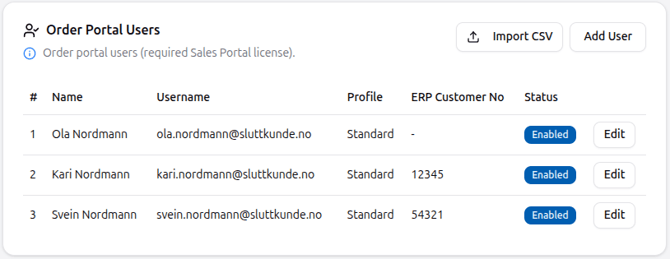
Subscriptions
Overview
Under Subscriptions -> Overview får man en fullstendig oversikt over alle aktive og eventuelt oppsagte lisenser.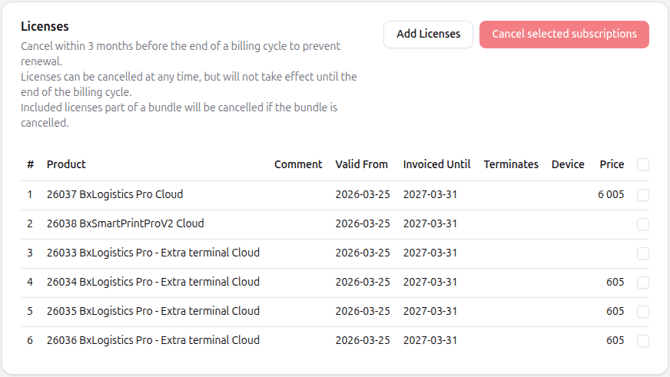
Fra denne siden kan man velge å legge til lisenser, på samme måte som beskrevet i steg 1ai.
Det er også mulig å si opp lisenser via denne siden ved å først velge hvilke lisenser som skal sies opp, deretter Cancel selected subscriptions. Obs! Det kan oppstå manuell behandling av denne oppsigelsen i ettertid, dersom oppsigelse kommer for sent ihht oppsigelsesperioden. Oppsigelse/endring på lisenser må være registrert senest 3mnd før neste periode starter, ihht våre vilkår.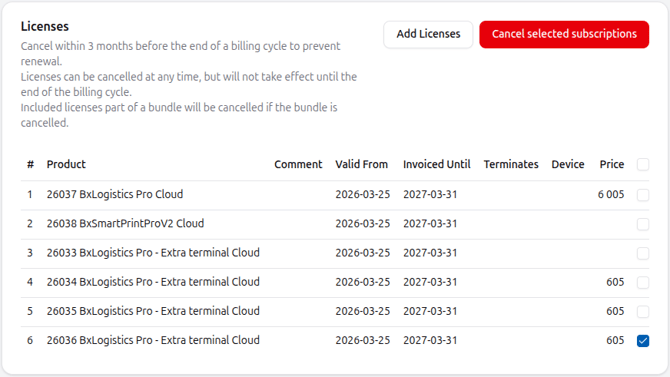
Trykk Terminate License for å bekrefte oppsigelse av valgte lisenser. Du vil få bekreftelse på at lisens er sagt oppe i høyre hjørne. 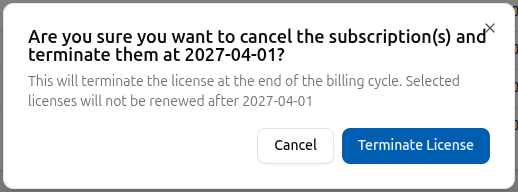

Det vil også stå i oversikten over lisenser når lisens utløper etter oppsigelse. 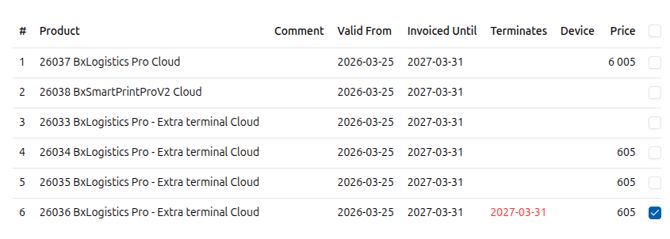
Devices
Under Devices finner man en ekstra oversikt over lisenser, her er oversikt over hvilke enhetslisenser og serverlisenser som er i bruk, hvilke enheter/servere de er låst til etc. Fra denne siden kan man frigjøre lisenser slik at de kan benyttes på nye erstatningsenheter eller nye servere osv.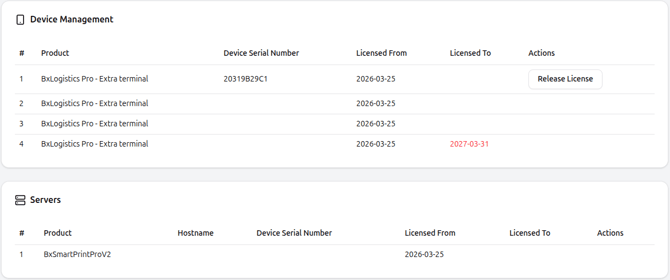
Skal man erstatte en gammel enhet med en ny kan man her trykke "Release License" på den enheten som skal ersattes. Når lisens er låst opp vil lisens automatisk registreres på ny enhet når man så kobler til ny enhet via Access -> Devices -> Add Device beskrevet i punkt 2ai. Trykk Release License for å bekrefte frigjøring. Det vil komme et varsel oppe i høyre hjørne som viser at enhet ble bekreftet frigjort. Samme gjøres også for serverlisenser for BxEngine/BxLogistics og BxSmartPrintPro. 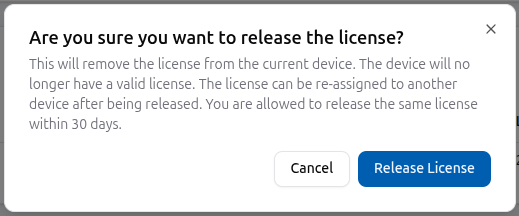

Billing Frequency
Under Billing Frequency kan man justere fakturaintervallet mellom 12, 6 og 3 mnd. Justering vil gjelde fra når neste periode starter, og må skje senest 3mnd før neste periode starter. Justering av periode fra 12 til 6 eller 3 mnd vil øke fakturabeløp med hhv. 5% og 10%. Her vil man se hva total månedspris endres til før man så bekrefter endring. Justering gjelder totalt for alle lisenser, man kan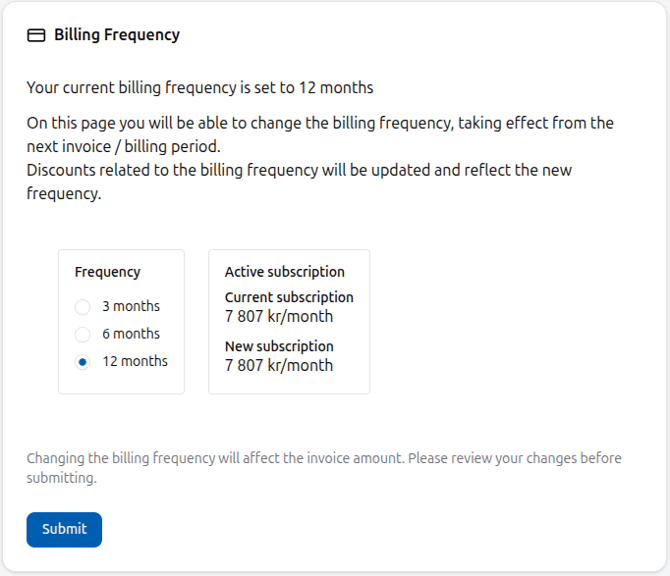
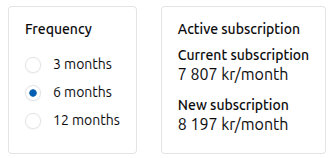
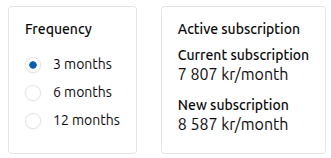
Trykk Submit for å bekrefte endring. Du vil få et varsel på at fakturaintervall er endret og bekreftet.
Obs! Det kan oppstå en manuell behandlig i ettertid dersom fakturaintervallet endres senere enn 3mnd før neste periode starter.
Labels
Designer
Via Labels -> Designer kan man opprette og administrere etikettmaler, legge til flere printere som skal håndtere utskrift av disse etikettmalene osv.
Obs! Det er én printer inkludert i hovedlisens, skal det legges opp flere printere i dette oppsettet må det bestilles ekstra printerlisenser. Ekstra printerlisenser bestilles som beskrevet i punkt 1ai. Hvordan etikettmaler opprettes og printere legges til er beskrevet i en annen mer omfattende artikkel. Link til denne artikkelen her: link kommer så snart artikkel er klar.