---
title: Business Nxt App oppsett - Plukkliste generering og utskrift
description: generere og printe plukklister Business Nxt
---
[Gå til innhold](https://kb.bxsoftware.no/hjelp/business-nxt-plukkliste-generering-og-utskrift#main-content)
Norsk – Norge
Vis undermeny for oversettelser
[](https://www.bxlogistics.no/)
- [Henvendelser](https://kb.bxsoftware.no/tickets)
- [Selvhjelp](https://kb.bxsoftware.no/hjelp)
- [Logg ut](https://kb.bxsoftware.no/_hcms/mem/logout)
Åpne hovednavigasjon
Lukk hovednavigasjon
- [Henvendelser](https://kb.bxsoftware.no/tickets)
- [Selvhjelp](https://kb.bxsoftware.no/hjelp)
- [Logg ut](https://kb.bxsoftware.no/_hcms/mem/logout)
- Norsk – Norge
Vis undermeny for oversettelser
Hvordan kan vi hjelpe deg?
- Det finnes ingen forslag fordi søkefeltet er tomt.
1. [Selvhjelp](https://kb.bxsoftware.no/hjelp?hsLang=no-no)
2. [Teknisk Dokumentasjon](https://kb.bxsoftware.no/hjelp/teknisk-dokumentasjon?hsLang=no-no)
3. [BusinessNxt spesifikt](https://kb.bxsoftware.no/hjelp/teknisk-dokumentasjon?hsLang=no-no#businessnxt-spesifikt)
# Business Nxt App oppsett - Plukkliste generering og utskrift
## Generere og printe plukklister fra Business Nxt
Denne artikkelen beskriver oppsett av Business NXT-appen for generering og utskrift av plukklister.
**Innhold**
- [1. Forberedelser](https://kb.bxsoftware.no/hjelp/business-nxt-plukkliste-generering-og-utskrift#forberedelser)
- [2. Aktivere app i Business NXT](https://kb.bxsoftware.no/hjelp/business-nxt-plukkliste-generering-og-utskrift#aktivere-app-i-business-nxt)
- [2.1. Design-modus](https://kb.bxsoftware.no/hjelp/business-nxt-plukkliste-generering-og-utskrift#design-modus)
- [3. Oppsett i BxAdmin](https://kb.bxsoftware.no/hjelp/business-nxt-plukkliste-generering-og-utskrift#oppsett-i-bxadmin)
- [4. Feilsøking](https://kb.bxsoftware.no/hjelp/business-nxt-plukkliste-generering-og-utskrift#feilsoking)
- [5. Relaterte artikler](https://kb.bxsoftware.no/hjelp/business-nxt-plukkliste-generering-og-utskrift#relaterte-artikler)
### **1. Forberedelser**
Business NXT-apper er en del av Business NXT. Appen er en webapplikasjon fra Bx som Business NXT viser inne i et bilde. Bx har registrert appen hos Visma, og Visma har godkjent den. Kunden trenger derfor ikke å be Visma om å aktivere den.
Appen legges inn som et App-element i et bilde i Business NXT. Dette kan gjøres på to måter:
- **Frittstående:** I design-modus legger du til et nytt element av typen App i bildet.
- **Koblet til en tabell:** I design-modus åpner du hurtigmenyen på en tabell og velger Design → Visualise → App. Da følger appen det som er valgt i tabellen, f.eks. ordren du står på.
Første gang en bruker åpner appen, viser Business NXT en samtykkeside. Den beskriver appen og hvilke tilganger den ber om. Appen lastes først når brukeren har aktivert den. Aktiveringen gjelder per bruker, kunde og firma, så samtykkesiden vises bare én gang for hver kombinasjon.
Business NXT tar seg av innlogging og tilgang mot data. Appen bruker brukerens innlogging i Business NXT og kan bare se data brukeren selv har tilgang til.
**Referanser**: [Visma-dokumentasjon om Business NXT-apper](https://docs.vismasoftware.no/businessnxtapi/apps/development/).
For at man skal få satt opp dette er man avhengig av et allerede etablert Bx-miljø, med BxLogistics-oppsett i BxCloud og BxSmartPrintPro (printproxy) installert lokalt med tilgang til aktuelle printere. Man bør også passe på at bildet man oppretter i Business Nxt benytter de samme utvalgsfiltrene som import oppsettet i Bx bruker - man tilpasser da enten importen i Bx eller filtreringen i Business Nxt.
### **2. Aktivere app i Business NXT**
Man må bestemme seg for hvor man ønsker å ha denne utskriftsfunksjonaliteten tilgjengelig i første omgang. Enten som en egen hovedmeny, eller via en av de eksisterende menyene i Business Nxt. Denne artikkelen tar for seg hvordan man legger til appen under Salg. Videre oppsett av vinduer i Business Nxt regner vi med at dere selv legger opp på en måte som fungerer godt for kundens ønskede arbeidsflyt.
#### **2.1. Design-modus**
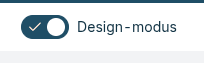
Aktiver design-modus i Business Nxt.
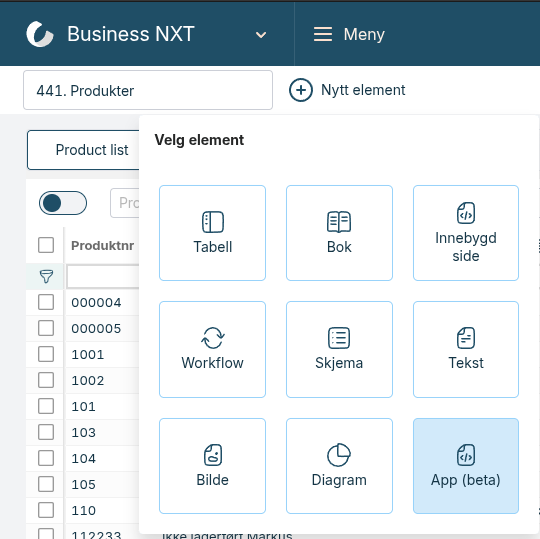
Deretter velg Nytt element -\> Nytt element -\> App.
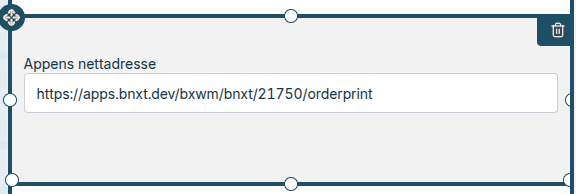
Legg inn appens URL i designelementet: https://apps.bnxt.dev/bxwm/bnxt/{firmakode}/orderprint. Bytt ut {firmakode} med firmakoden i Business NXT.
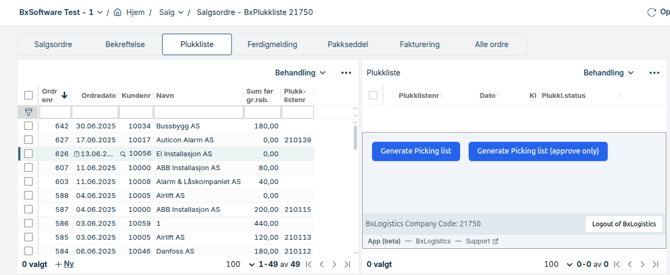
Etter oppsett er lagret og design-modus er avsluttet kan menyen f.eks. se slik ut.
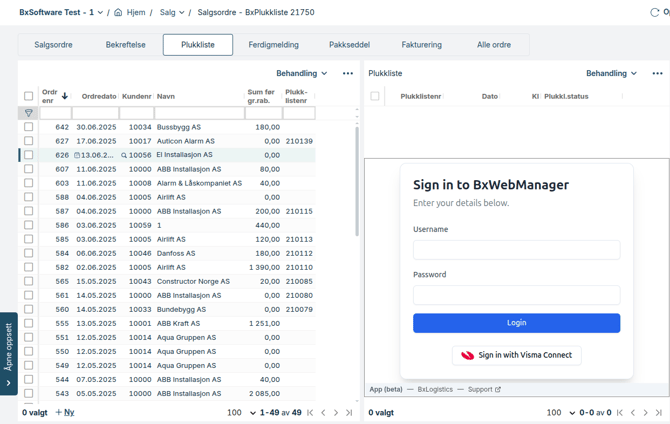
For å logge inn kan man så logge inn med Visma Connect. Obs! For å få logget inn med Visma Connect må Visma Connect brukeren legges inn i BxAdmin under Users med epost som brukernavn, denne brukeren må også tilknyttes riktig company profil hvis det finnes flere bedrifter på samme lisens (f.eks. oppsett for en butikkjede etc.). Når dette er gjort, og oppsett ellers i Bx er korrekt vil man få frem muligheten til å velge "Generate Picking list" og "Generate Picking list (approve only)".
**Generate Picking list** genererer en plukkliste + kjører utskrift for markerte ordre. **Generate Picking list (approve only)** genererer kun plukkliste uten å printe eller opprette PDF for markerte ordre.
### **3. Oppsett i BxAdmin**
For å få selve genereringen av plukklistene til å fungere krever det også videre oppsett i BxAdmin. Det må legges opp to eksportere til dette, pickinglist = generate og pickinglist = print. Trykk Add missing defaults under Exports og velg pickinglist generate og print fra listen -\> Confirm.
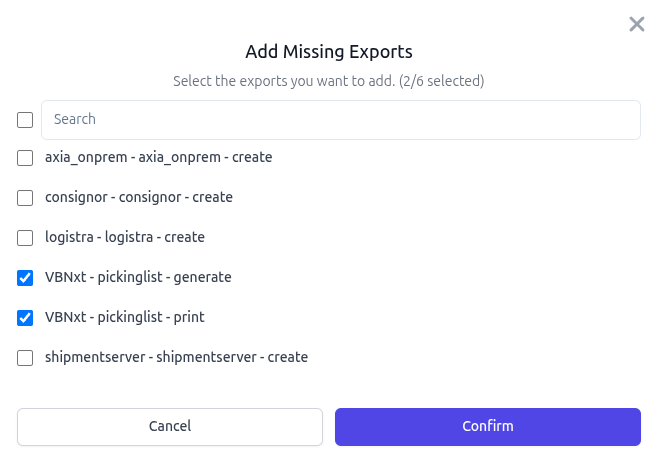
Da skal eksporterne komme frem i listen slik.
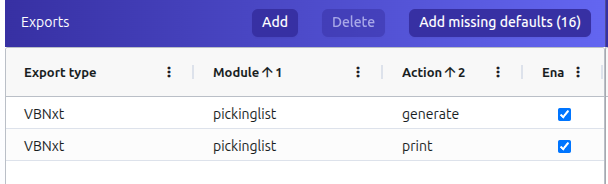
I disse eksporterne ligger det forskjellige konfigurasjons-parametere under "Export Config", som kan tilpasses ved behov.
**Export to ERP → Export Config: VBNxt / pickinglist / generate**
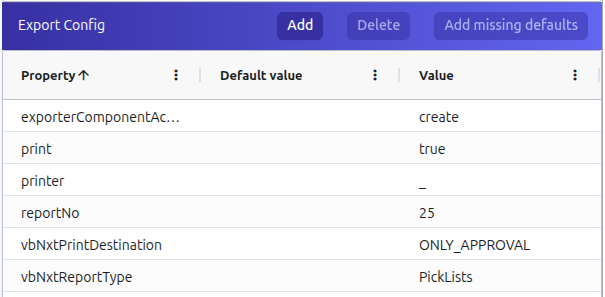
| Felt | Forklaring |
| --- | --- |
| exporterComponentAction = create | Velger create-handlingen for eksportøren. |
| print = true | Aktiverer utskrift (standardverdi for generate-eksporten). |
| printer = \_ | Standardverdien er understrek. Eksporten bruker også vbNxtPrintDestination = ONLY\_APPROVAL. |
| reportNo = 25 | Standard rapportnummer for Business NXT-plukklister. |
| vbNxtPrintDestination = ONLY\_APPROVAL | Standardmål for rapporten i generate-eksporten. |
| vbNxtReportType = PickLists | Rapporttypen som er satt i standardoppsettet. |
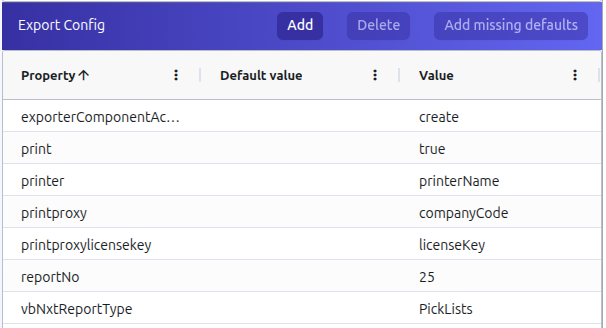
**Export to ERP → Export Config: VBNxt / pickinglist / print**
| Felt | Forklaring |
| --- | --- |
| exporterComponentAction = create | Velger create-handlingen for eksportøren. |
| print = true | Standardverdien for utskrift i print-eksporten. |
| printer = \_ | Bytt ut understreken med printkøen på maskinen med BxSmartPrintPro. |
| printproxy = \_ | Proxy-ID for BxSmartPrintPro-lisensen; standardverdien er understrek. |
| printproxylicensekey = \_ | Lisensnøkkel for BxSmartPrintPro; standardverdien er understrek. |
| reportNo = 25 | Standard rapportnummer for Business NXT-plukklister. |
| vbNxtReportType = PickLists | Rapporttypen som er satt i standardoppsettet. |
Oppsett for å generere plukklister direkte i Business Nxt, med og uten utskrift, skal nå være klart. For å teste om alt fungerer velger du bare hvilken ordre det skal genereres plukkliste for deretter **Generate Picking list** og/eller **Generate Picking list (approve only)** - Førstnevnte genererer plukkliste + printer plukklisten. Sistnevnte genererer kun selve plukklisten uten å printe noe eller lagre en PDF.
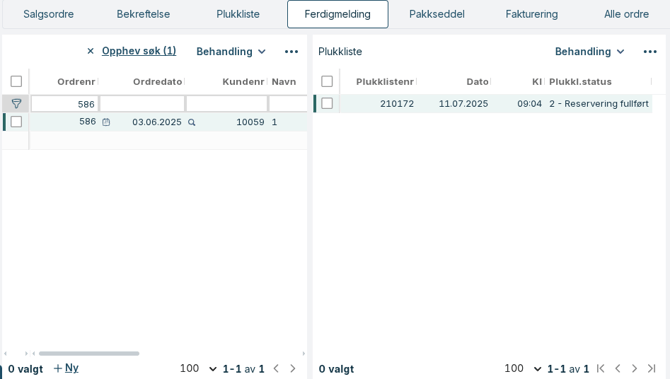
Eksempel på melding man får opp og selve plukklisten når plukkliste er generert riktig. 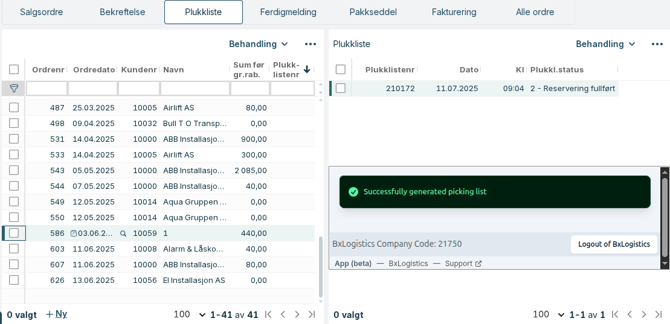
### **4. Feilsøking**
**Utskrift kommer ikke ut:**
1. Husk forskjellen på "Generate Picking list" og "Generate Picking list (approve only)". Kun "Generate Picking list" vil faktisk trigge en utskrift.
2. Sjekk logger i BxAdmin, normalt vil det stå en gul advarsel eller rød feilmelding som forklarer mer om hva som har skjedd. Typisk vil det være tilgang til printere (feil navn/proxy osv.) eller feil formularnr.
3. Sjekk om BxSmartPrintPro servicen kjører.
4. Sjekk loggene til BxSmartPrintPro om det står noe spesifikt der. Ofte kan det være problemer med tilgang til printerne, spesielt hvis det er benyttet printkøer delt ut fra en annen maskin enn en fra maskinen hvor BxSmartPrintPro kjører.
5. Dersom ingen feilmeldinger i BxSmartPrintPro, sjekk selve printkøen om det ligger noen utskrifter her. I mange tilfeller kan det f.eks. være feil IP port på selve køen som gjør at printkø ikke får sendt utskrift til printeren fysisk, eller andre fysiske problemer med selve printeren.
### **5. Relaterte artikler**
- [Business NXT-app – fraktbestilling](https://kb.bxsoftware.no/hjelp/business-nxt-app-oppsett-fraktbestilling?hsLang=no-no)
- [Business NXT-app – etikettutskrift](https://kb.bxsoftware.no/hjelp/businessnxt-produktetikett-utskrift?hsLang=no-no)
- [Installasjon av BxSmartPrintPro](https://kb.bxsoftware.no/hjelp/installasjon-av-bxsmartprintpro?hsLang=no-no)
- [Optimalisering av importer for Business NXT-kunder med store datamengder](https://kb.bxsoftware.no/hjelp/optimalisering-av-importer-for-business-nxt-kunder-med-store-datamengder?hsLang=no-no)
- [BxLogistics Installasjon](https://kb.bxsoftware.no/hjelp/bxlogistics-installasjon?hsLang=no-no#main-content)
- [BxEngine og BxSmartPrintPro](https://kb.bxsoftware.no/hjelp/bxlogistics-installasjon?hsLang=no-no#bxengine-og-bxsmartprintpro)
- [BxLogistics](https://kb.bxsoftware.no/hjelp/bxlogistics-installasjon?hsLang=no-no#bxlogistics)
- [ERP Integrasjoner og oppsett](https://kb.bxsoftware.no/hjelp/erp-integrasjoner-og-oppsett?hsLang=no-no#main-content)
- [Visma Business](https://kb.bxsoftware.no/hjelp/erp-integrasjoner-og-oppsett?hsLang=no-no#visma-business)
- [Business NXT](https://kb.bxsoftware.no/hjelp/erp-integrasjoner-og-oppsett?hsLang=no-no#business-nxt)
- [Tripletex](https://kb.bxsoftware.no/hjelp/erp-integrasjoner-og-oppsett?hsLang=no-no#tripletex)
- [Visma Net](https://kb.bxsoftware.no/hjelp/erp-integrasjoner-og-oppsett?hsLang=no-no#visma-net)
- [Xledger](https://kb.bxsoftware.no/hjelp/erp-integrasjoner-og-oppsett?hsLang=no-no#xledger)
- [Rackbeat](https://kb.bxsoftware.no/hjelp/erp-integrasjoner-og-oppsett?hsLang=no-no#rackbeat)
- [Fraktintegrasjoner og oppsett](https://kb.bxsoftware.no/hjelp/fraktintegrasjoner-og-oppsett?hsLang=no-no#main-content)
- [AxiaFrakt](https://kb.bxsoftware.no/hjelp/fraktintegrasjoner-og-oppsett?hsLang=no-no#axiafrakt)
- [Logistra Cargonizer](https://kb.bxsoftware.no/hjelp/fraktintegrasjoner-og-oppsett?hsLang=no-no#logistra-cargonizer)
- [ERP leveringsmetoder](https://kb.bxsoftware.no/hjelp/fraktintegrasjoner-og-oppsett?hsLang=no-no#erp-leveringsmetoder)
- [nShift Shipment Server](https://kb.bxsoftware.no/hjelp/fraktintegrasjoner-og-oppsett?hsLang=no-no#nshift-shipment-server)
- [nShift/Unifaun Online](https://kb.bxsoftware.no/hjelp/fraktintegrasjoner-og-oppsett?hsLang=no-no#nshift-unifaun-online)
- [nShift/Consignor OnPrem](https://kb.bxsoftware.no/hjelp/fraktintegrasjoner-og-oppsett?hsLang=no-no#nshift-consignor-onprem)
- [Brukermanualer BxMobile](https://kb.bxsoftware.no/hjelp/brukermanualer-bxmobile?hsLang=no-no#main-content)
- [Generelt](https://kb.bxsoftware.no/hjelp/brukermanualer-bxmobile?hsLang=no-no#generelt)
- [Introduksjon](https://kb.bxsoftware.no/hjelp/brukermanualer-bxmobile?hsLang=no-no#introduksjon)
- [Salg](https://kb.bxsoftware.no/hjelp/brukermanualer-bxmobile?hsLang=no-no#salg)
- [Varetelling](https://kb.bxsoftware.no/hjelp/brukermanualer-bxmobile?hsLang=no-no#varetelling)
- [Vareplukk](https://kb.bxsoftware.no/hjelp/brukermanualer-bxmobile?hsLang=no-no#vareplukk)
- [Fraktbestilling](https://kb.bxsoftware.no/hjelp/brukermanualer-bxmobile?hsLang=no-no#fraktbestilling)
- [Varemottak](https://kb.bxsoftware.no/hjelp/brukermanualer-bxmobile?hsLang=no-no#varemottak)
- [Vareflytting](https://kb.bxsoftware.no/hjelp/brukermanualer-bxmobile?hsLang=no-no#vareflytting)
- [Lageroverføring](https://kb.bxsoftware.no/hjelp/brukermanualer-bxmobile?hsLang=no-no#lageroverf%C3%B8ring)
- [Etiketter](https://kb.bxsoftware.no/hjelp/brukermanualer-bxmobile?hsLang=no-no#etiketter)
- [Utlevering](https://kb.bxsoftware.no/hjelp/brukermanualer-bxmobile?hsLang=no-no#utlevering)
- [Varer](https://kb.bxsoftware.no/hjelp/brukermanualer-bxmobile?hsLang=no-no#varer)
- [Innkjøp](https://kb.bxsoftware.no/hjelp/brukermanualer-bxmobile?hsLang=no-no#innkj%C3%B8p)
- [Plukk](https://kb.bxsoftware.no/hjelp/brukermanualer-bxmobile?hsLang=no-no#plukk)
- [Brukermanualer BxWebManager](https://kb.bxsoftware.no/hjelp/brukermanualer-bxwebmanager?hsLang=no-no#main-content)
- [General](https://kb.bxsoftware.no/hjelp/brukermanualer-bxwebmanager?hsLang=no-no#general)
- [Labels](https://kb.bxsoftware.no/hjelp/brukermanualer-bxwebmanager?hsLang=no-no#labels)
- [Teknisk Dokumentasjon](https://kb.bxsoftware.no/hjelp/teknisk-dokumentasjon?hsLang=no-no#main-content)
- [BxAdmin - Client UI](https://kb.bxsoftware.no/hjelp/teknisk-dokumentasjon?hsLang=no-no#bxadmin-client-ui)
- [BxSmartPrintPro](https://kb.bxsoftware.no/hjelp/teknisk-dokumentasjon?hsLang=no-no#bxsmartprintpro)
- [Plukk - Fraktbestilling](https://kb.bxsoftware.no/hjelp/teknisk-dokumentasjon?hsLang=no-no#plukk-fraktbestilling)
- [BxMobile](https://kb.bxsoftware.no/hjelp/teknisk-dokumentasjon?hsLang=no-no#bxmobile)
- [Infrastruktur](https://kb.bxsoftware.no/hjelp/teknisk-dokumentasjon?hsLang=no-no#infrastruktur)
- [Visma Global spesifikt](https://kb.bxsoftware.no/hjelp/teknisk-dokumentasjon?hsLang=no-no#visma-global-spesifikt)
- [Visma Business spesifikt](https://kb.bxsoftware.no/hjelp/teknisk-dokumentasjon?hsLang=no-no#visma-business-spesifikt)
- [VismaNet spesifikt](https://kb.bxsoftware.no/hjelp/teknisk-dokumentasjon?hsLang=no-no#vismanet-spesifikt)
- [BusinessNxt spesifikt](https://kb.bxsoftware.no/hjelp/teknisk-dokumentasjon?hsLang=no-no#businessnxt-spesifikt)
- [Varetelling](https://kb.bxsoftware.no/hjelp/varetelling?hsLang=no-no#main-content)
- [Tellemetoder](https://kb.bxsoftware.no/hjelp/varetelling?hsLang=no-no#tellemetoder)
- [Visma Net](https://kb.bxsoftware.no/hjelp/varetelling?hsLang=no-no#visma-net)
- [Business NXT](https://kb.bxsoftware.no/hjelp/varetelling?hsLang=no-no#business-nxt)
- [Tripletex](https://kb.bxsoftware.no/hjelp/varetelling?hsLang=no-no#tripletex)
- [Visma Business](https://kb.bxsoftware.no/hjelp/varetelling?hsLang=no-no#visma-business)
- [Visma Global](https://kb.bxsoftware.no/hjelp/varetelling?hsLang=no-no#visma-global)
- [Generelt](https://kb.bxsoftware.no/hjelp/varetelling?hsLang=no-no#generelt)
- [Logistikk](https://kb.bxsoftware.no/hjelp/logistikk?hsLang=no-no#main-content)
- [Lokasjon](https://kb.bxsoftware.no/hjelp/logistikk?hsLang=no-no#lokasjon)
- [Feilsøking](https://kb.bxsoftware.no/hjelp/feils%C3%B8king?hsLang=no-no#main-content)
- [Frakt](https://kb.bxsoftware.no/hjelp/feils%C3%B8king?hsLang=no-no#frakt)
- [Visma Net](https://kb.bxsoftware.no/hjelp/feils%C3%B8king?hsLang=no-no#visma-net)
- [BxMobile](https://kb.bxsoftware.no/hjelp/feils%C3%B8king?hsLang=no-no#bxmobile)
- [BxSmartPrintPro](https://kb.bxsoftware.no/hjelp/feils%C3%B8king?hsLang=no-no#bxsmartprintpro)
- [Visma Business](https://kb.bxsoftware.no/hjelp/feils%C3%B8king?hsLang=no-no#visma-business)
- [BxAdmin](https://kb.bxsoftware.no/hjelp/feils%C3%B8king?hsLang=no-no#bxadmin)
- [BxAPI](https://kb.bxsoftware.no/hjelp/bxapi?hsLang=no-no)
- [Videoarkiv](https://kb.bxsoftware.no/hjelp/videoarkiv?hsLang=no-no#main-content)
- [Salg](https://kb.bxsoftware.no/hjelp/videoarkiv?hsLang=no-no#salg)
- [Plukk](https://kb.bxsoftware.no/hjelp/videoarkiv?hsLang=no-no#plukk)
- [Lagertelling](https://kb.bxsoftware.no/hjelp/videoarkiv?hsLang=no-no#lagertelling)
- [Generelt](https://kb.bxsoftware.no/hjelp/videoarkiv?hsLang=no-no#generelt)
- [BxWebManager](https://kb.bxsoftware.no/hjelp/videoarkiv?hsLang=no-no#bxwebmanager)
[](https://www.bxlogistics.no/)
Karihaugveien 89, Oslo, Norway
[mailto:support@bxsoftware.no](mailto:support@bxsoftware.no)
Copyright © 2025, BxSoftware AS